키보드·마우스 공유
Mac과 Windows 컴퓨터 사이에서 하나의 키보드와 마우스를 사용해요. 화면 전송 없이 커서가 화면 경계를 넘을 때 조작 대상을 바꾸고, 운영체제에 맞게 키를 매핑해요.
- 1
두 컴퓨터 연결 준비
두 컴퓨터에서 Any Display를 열고 같은 네트워크에 연결해요. 키보드와 마우스가 있는 컴퓨터에서 ‘키보드·마우스 공유’를 열고 상대 컴퓨터를 선택해요. Mac에서는 입력을 전달하는 데 필요한 손쉬운 사용 권한을 확인해요.
- 2
전환 방향 정하기
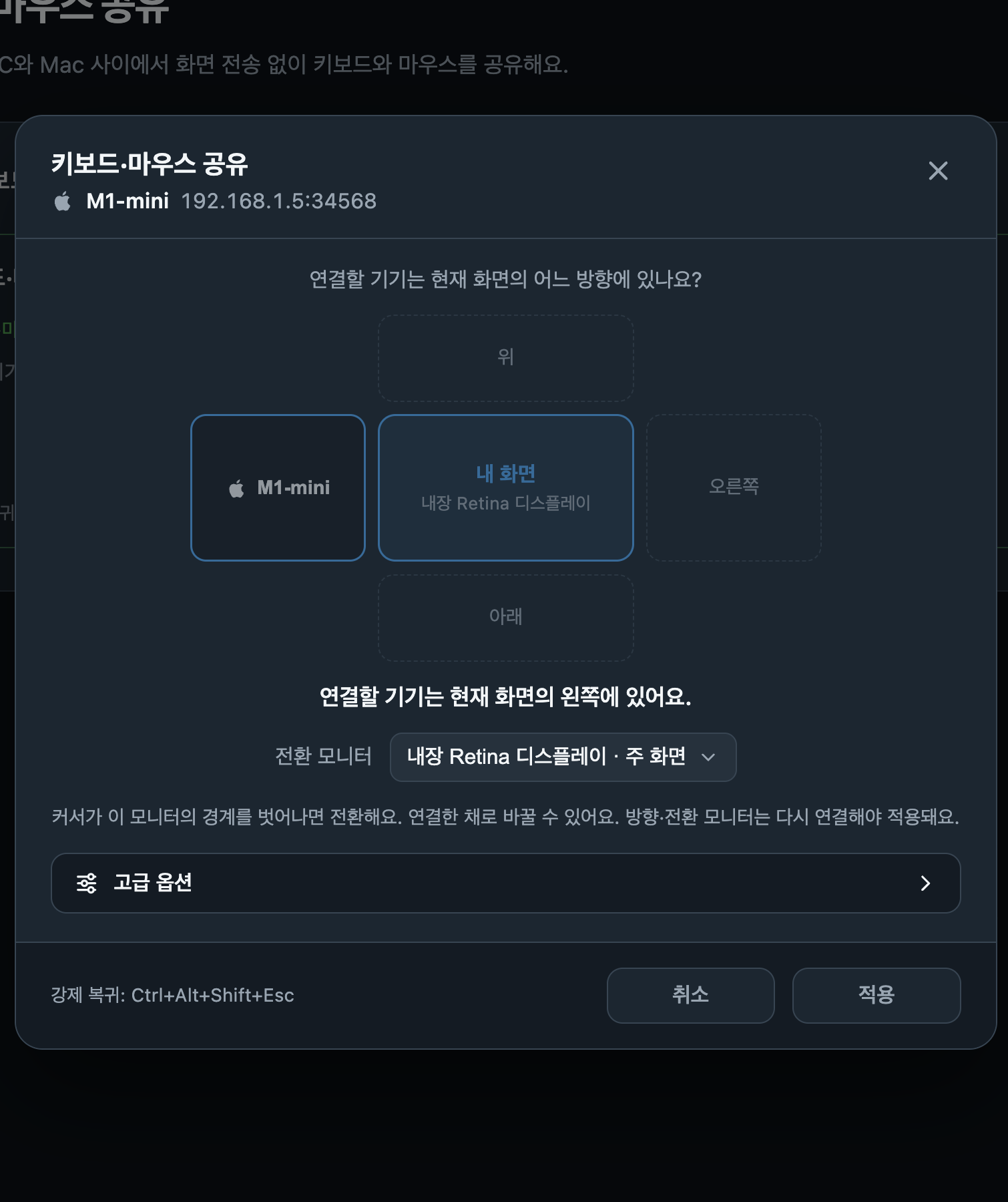
상대 컴퓨터가 실제 책상에서 내 화면의 왼쪽·오른쪽·위·아래 중 어디에 있는지 선택해요. 커서가 선택한 경계를 넘으면 상대 컴퓨터를 조작해요. 위치를 실제 배치와 같게 맞추면 화면 사이를 오갈 때 방향이 자연스러워요.
전환 방향 정하기 · Any Display 1.6.2 - 3
전환 모니터 선택
현재 컴퓨터에 모니터가 여러 개면 ‘전환 모니터’를 선택해요. 그 모니터의 지정한 경계를 벗어날 때 전환돼요. 다른 모니터의 경계를 넘겨도 전환되지 않는다면 선택한 모니터와 방향을 먼저 확인해요.
- 4
공유 시작과 상대 승인
‘공유 시작’을 누르면 상대에게 요청이 전달돼요. 상대는 요청한 기기, 방향과 어느 쪽 키보드·마우스로 조작하는지 확인하고 수락해요. 항상 허용·요청 무시는 연결 권한을 저장하는 선택이므로 대상 컴퓨터를 확인하고 사용해요.
- 5
현재 조작 위치 확인과 강제 복귀
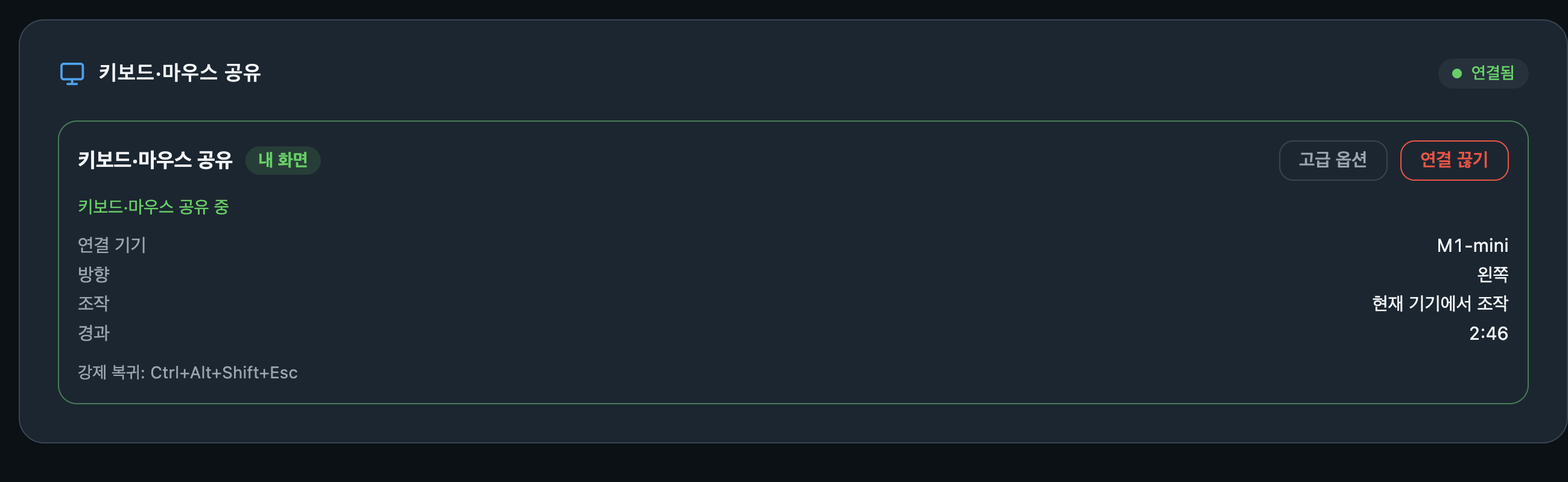
연결 상태에서 ‘내 화면’과 ‘원격 화면’으로 현재 입력이 향하는 곳을 확인해요. 상대 화면을 스트리밍하는 기능은 아니므로 각 컴퓨터의 모니터를 직접 봐요. 입력을 즉시 내 컴퓨터로 돌려야 하면 Ctrl+Alt+Shift+Esc를 눌러 강제 복귀해요.
현재 조작 위치 확인과 강제 복귀 · Any Display 1.6.2 - 6
모디파이어 설정
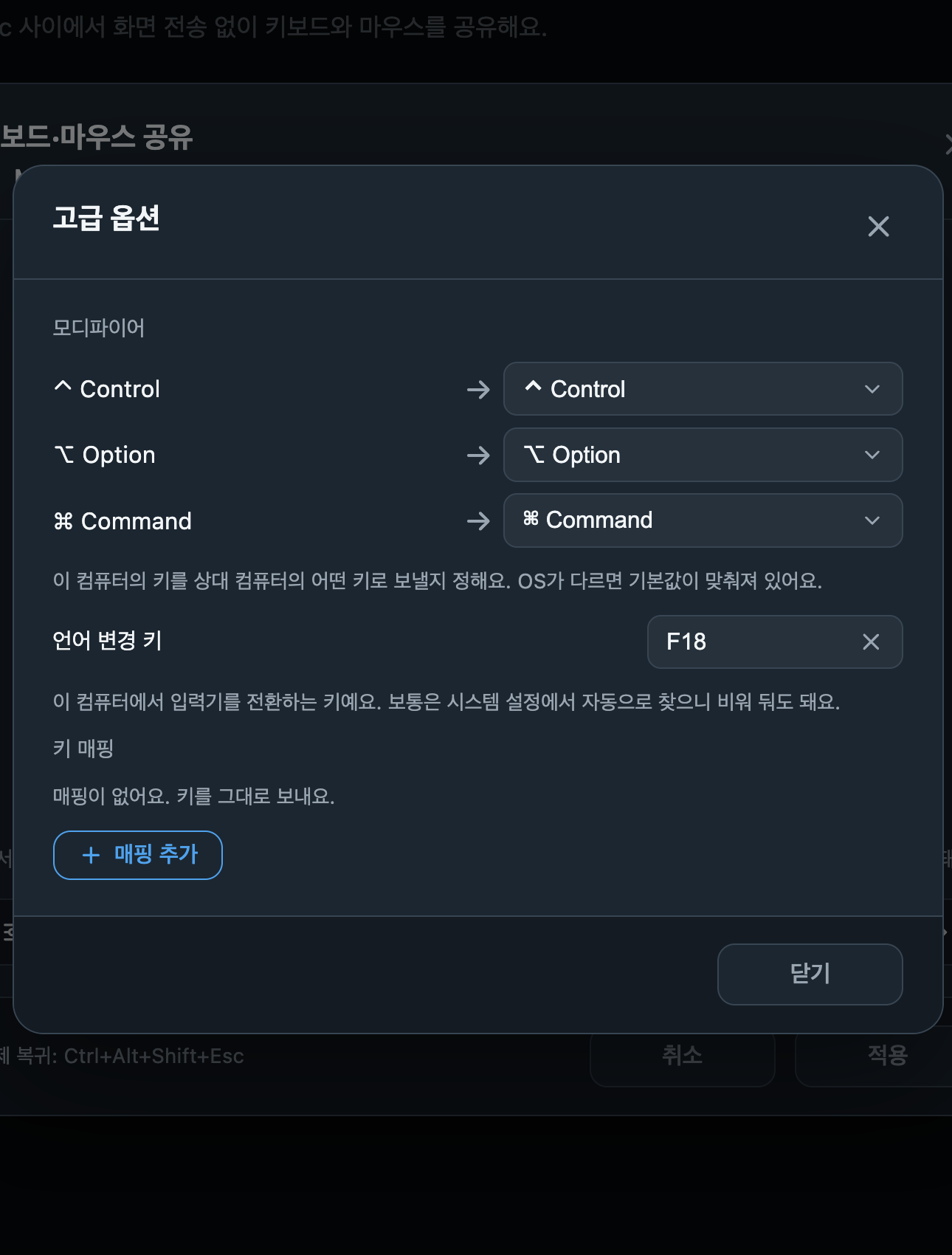
‘고급 옵션 → 모디파이어’에서 현재 컴퓨터의 보조 키를 상대의 어떤 키로 보낼지 정해요. 서로 다른 운영체제 조합은 기본 매핑이 맞춰져 있어요. Command·Control·Alt·Windows 키의 역할을 바꾸려면 원본 키와 대상 키를 확인하고 필요한 항목만 변경해요.
모디파이어 설정 · Any Display 1.6.2 - 7
언어 변경 키
입력기 전환 키는 보통 시스템 설정에서 자동으로 찾아요. 자동 감지가 맞지 않으면 ‘언어 변경 키’에서 키 기록을 시작한 뒤 원하는 키를 눌러요. 이미 다른 용도로 사용 중인 키라는 안내가 나타나면 중복을 정리해요. 필요 없으면 ‘사용 안 함’을 선택해요.
- 8
개별 키 매핑
‘매핑 추가’로 현재 컴퓨터의 키와 상대 컴퓨터로 보낼 키를 짝지어요. 매핑이 없으면 키를 그대로 전달해요. 필요 없어진 항목은 해당 매핑의 삭제를 눌러 제거해요. 모디파이어 설정과 언어 변경 키도 함께 영향을 줄 수 있으므로 텍스트 편집기에서 입력 결과를 확인해요.
- 9
설정 적용과 종료
고급 옵션은 연결한 상태에서도 변경할 수 있어요. 방향과 전환 모니터 변경은 다시 연결해야 적용돼요. ‘적용’ 후 커서 전환과 키 입력을 확인하고, 사용을 마치면 ‘연결 끊기’를 눌러요. 저장한 기기 허용 방식은 앱의 ‘설정 → 연결 권한 관리’에서 관리해요.