Alternativa a XP-Pen Artist: come iniziare spendendo poco
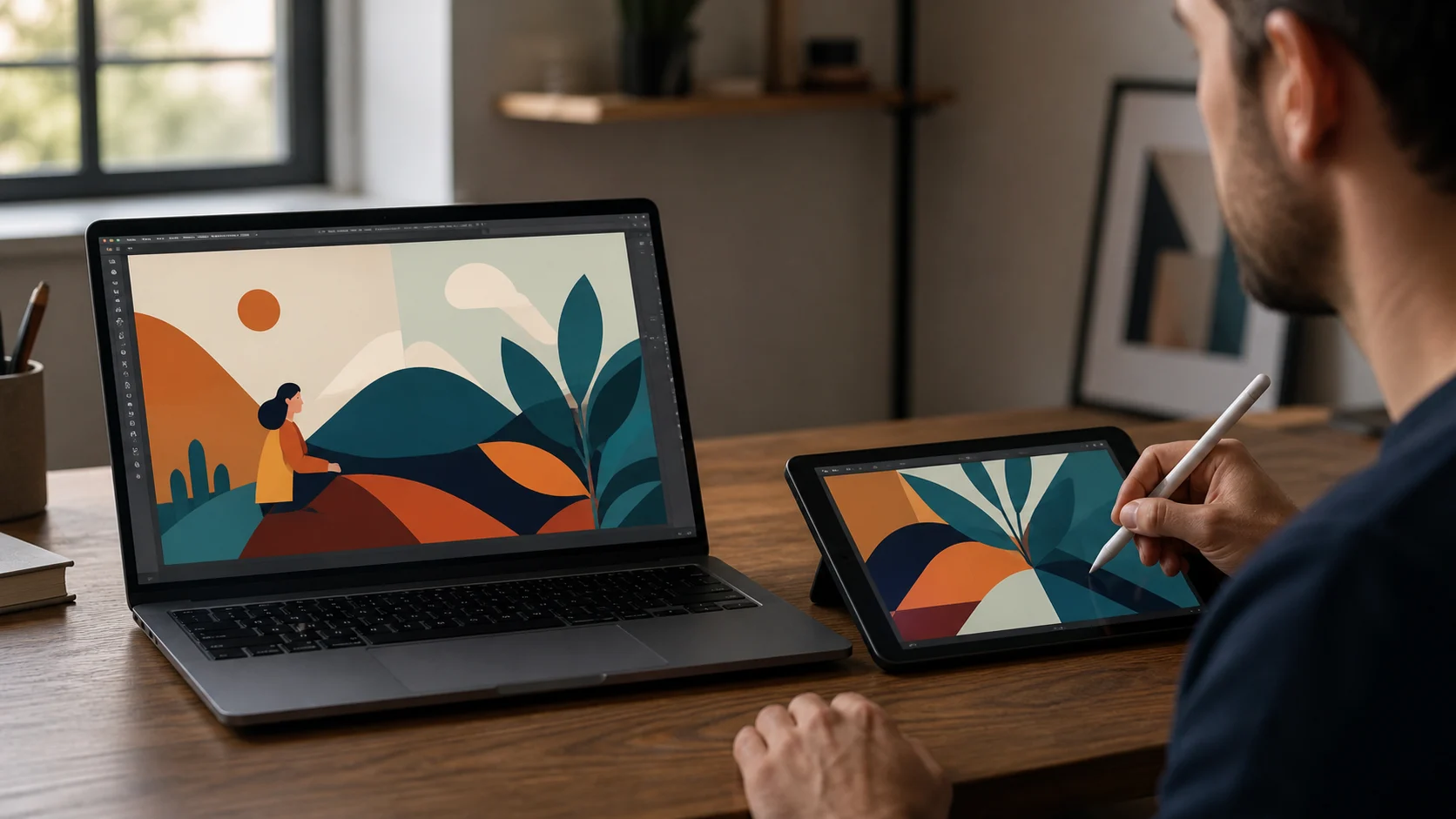
Chi vuole iniziare a disegnare in digitale senza spendere troppo guarda volentieri a una tavoletta con schermo dal prezzo contenuto. È una buona scelta. Ma se non sai ancora se il disegno ti prenderà, c'è un ordine da seguire prima di comprare attrezzatura, e il primo passo più economico è iniziare con un dispositivo che hai già.
L'opzione più economica dipende da cosa hai già nello zaino
Le tavolette con schermo di fascia base sono diventate molto più accessibili, ma restano un dispositivo in più da comprare. Con sé portano un cavo verso il computer, spazio sulla scrivania e l'installazione di un driver.
Se hai già un iPad o un Galaxy Tab con una penna, non c'è nessun hardware extra da comprare. Cambia quindi la domanda: non "qual è la tavoletta con schermo più economica?", ma "ho già qualcosa che va bene?".
Se hai già un tablet e una penna
Installa Any Display sul computer e sul tablet, e il tablet diventa un secondo schermo del computer. Appoggia la penna e le linee compaiono nell'app di disegno del computer, con pressione e inclinazione se la penna le supporta. Il rifiuto del palmo aiuta contro i segni della mano appoggiata.
Usi le stesse app che useresti comunque sul computer, comprese le app di disegno gratuite. Se dopo qualche sessione sei convinto di volere uno schermo dedicato, puoi sempre comprarlo allora.
Se non hai ancora niente
Qui bisogna essere onesti. Se non hai né tablet né penna, una tavoletta con schermo di fascia base è spesso la strada più economica, perché un dispositivo solo per disegnare può costare meno di un tablet nuovo più una penna.
Ma un tablet fa molto più che disegnare. Se guardi anche video, leggi e prendi appunti, un solo dispositivo può svolgere più ruoli. Se disegnerai soltanto, propendi per quello dedicato. Se hai altri usi in mente, per il tablet. Anche un tablet usato, o uno che a casa nessuno usa, è un modo realistico per iniziare. Ci sono più modi di iniziare senza spendere molto di quanto sembri.
Dove i principianti inciampano più spesso
Iniziare è facile, ma alcune cose è meglio saperle in anticipo.
- Tipo di penna: l'Apple Pencil (USB-C) non ha sensibilità alla pressione, quindi controlla che la tua penna ce l'abbia.
- Connessione: quella wireless è comoda, ma per disegnare l'USB è di solito più stabile.
- Schermo piccolo: farai molto zoom e spostamenti, e lo zoom a due dita diventa presto un'abitudine.
Se ti blocchi alla prima connessione, la guida per estendere e duplicare lo schermo la spiega passo per passo.
Disegnare spesso conta più dell'attrezzatura
Alla fase da principiante, la differenza tra i dispositivi è molto minore di quella tra chi disegna ogni giorno e chi no. Molti comprano buona attrezzatura e dopo qualche settimana la mettono in un cassetto, mentre chi ha un'attrezzatura normale ma disegna ogni giorno migliora in fretta.
Per questo conviene scegliere l'opzione con la barriera più bassa per aprire l'app. Se il tablet è già qualcosa che usi ogni giorno, basta prenderlo e collegarlo, ed è più probabile che disegnare diventi un'abitudine.
Prova per un fine settimana
Installa l'app sabato pomeriggio e disegna fino a domenica sera. Scarabocchi o copie vanno bene. Nota se ti sei divertito e dove hai trovato attrito. Se è stato divertente e l'attrito era poco, continua così. Se l'attrito era tanto, è la risposta più precisa che avrai su cosa comprare.
Se ti interessano gli schermi di fascia professionale, leggi l'alternativa a Wacom Cintiq. Se ti preoccupano di più spazio e portabilità, passa all'alternativa a Huion Kamvas.
Domande frequenti
- Posso iniziare a disegnare senza una tavoletta con schermo come quelle di XP-Pen?
- Se hai un iPad o un Galaxy Tab e una penna compatibile, puoi collegarli al computer e iniziare. Se non hai ancora nessun dispositivo, una tavoletta con schermo di fascia base può costare meno.
- Si può disegnare con una penna senza pressione?
- Le linee compaiono, ma le variazioni di spessore e opacità sono difficili da esprimere. L'Apple Pencil (USB-C) non ha pressione, quindi usa un'altra penna compatibile se la vuoi.
- Posso usare app di disegno gratuite?
- Sì. Va bene qualsiasi app di disegno che giri sul computer, e la penna viene trasmessa fin dove l'app la supporta.
- Funziona su Mac e Windows?
- Sì. Funziona con macOS 12.3 o successivo e Windows 10 e 11 a 64 bit. Il dispositivo che riceve l'immagine può essere un iPad, un iPhone o un tablet o telefono Android.