Alternativa alla tavoletta grafica con schermo: ti serve davvero?
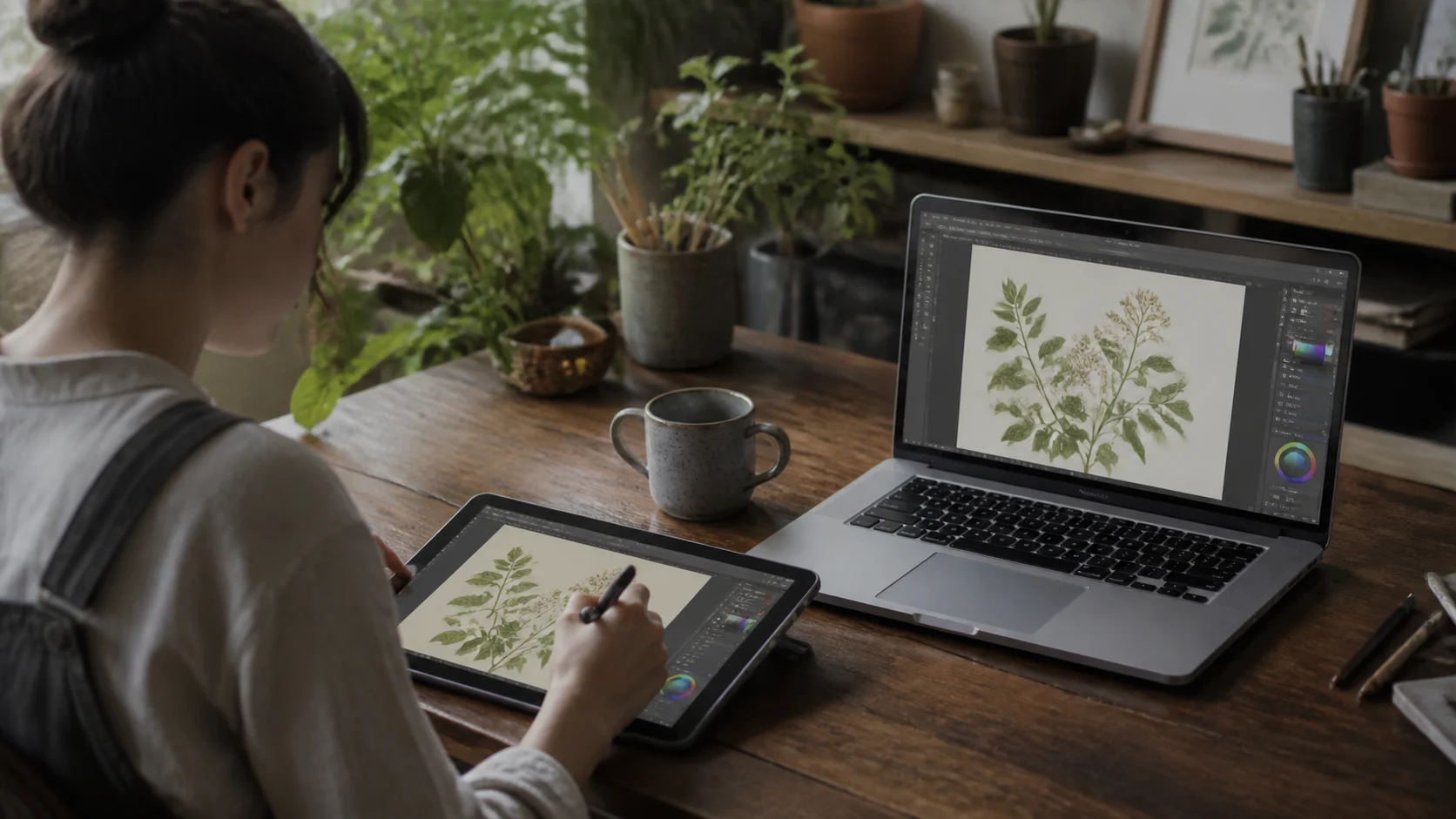
Una tavoletta grafica con schermo non è un acquisto piccolo. Costa parecchio e si prende un bel pezzo di scrivania, quindi è normale chiedersi se l'iPad o il Galaxy Tab che hai già possa fare il lavoro. La risposta onesta dipende da cosa disegni e da quante ore al giorno. A volte un modello dedicato è nettamente migliore, altre volte un normale tablet basta e avanza.
La domanda da farsi prima di confrontare le marche
Chi cerca una tavoletta con schermo di solito parte confrontando dimensioni e marche. Ci sono tre domande più semplici da chiarire prima. Cosa disegnerai (scarabocchi, illustrazione, fumetti, ritocco fotografico)? Quante ore al giorno la userai? Disegnare è il tuo lavoro o un hobby?
Con queste risposte è molto più facile capire se serve un dispositivo dedicato o se puoi iniziare con qualcosa che hai già.
Dove una tavoletta con schermo dedicata è migliore
Un modello dedicato è pensato per un solo compito, e si vede. Ecco le aree in cui un normale tablet fatica a stargli dietro.
- Precisione del colore: se il lavoro va in stampa o da un cliente, uno schermo pensato per un lavoro a colori gestiti dà più tranquillità.
- Dimensione dello schermo: una superficie di disegno grande come la scrivania è un'esperienza diversa da un tablet di circa dieci pollici.
- Sessioni lunghe: niente batteria a cui pensare, un buon supporto e tasti di scelta rapida fisici rendono più comodo disegnare tutto il giorno.
- Sempre pronta: la colleghi e disegni, senza aprire app né preparare una connessione.
Se uno di questi punti è centrale nel tuo modo di lavorare, compra il dispositivo dedicato.
Cosa può fare il tablet che hai già
Se hai un iPad o un Galaxy Tab, Any Display lo trasforma in un secondo schermo e in una superficie di disegno per il computer. Pressione e inclinazione delle penne compatibili, come Apple Pencil e S Pen, arrivano all'app di disegno sul computer, e il rifiuto del palmo evita i segni dovuti alla mano appoggiata. Continui a usare i programmi desktop che conosci, come Photoshop, Clip Studio o Krita.
Un tablet è utile anche quando non disegni. Puoi guardare video, leggere e portarlo nello zaino al bar. Questa versatilità è la differenza più grande rispetto a un modello dedicato.
Dove il tablet può sembrare limitato
Siamo chiari sui punti deboli. Gli schermi dei tablet sono di solito più piccoli di quelli dei modelli dedicati, e le tele grandi possono risultare strette. L'immagine arriva al tablet come video compresso, quindi usa il monitor principale del computer come riferimento quando controlli i colori finali.
Anche la reattività dipende dalla tua configurazione. Con un Wi-Fi debole i tratti possono sembrare leggermente in ritardo, e per disegnare l'USB è di solito più stabile. Inoltre l'Apple Pencil (USB-C) non ha sensibilità alla pressione, quindi se la vuoi serve un'altra penna compatibile.
Comprare un modello dedicato più tardi non è un errore
Se inizi con il tablet e poi compri comunque una tavoletta grafica con schermo, il tablet non va sprecato. Può restare sulla scrivania come secondo schermo per palette e immagini di riferimento. E chi ha provato prima e ha confermato ciò che gli serve ha molte meno probabilità di pentirsi dell'acquisto.
Prova per due settimane, poi decidi
Il test più affidabile è lavorare davvero per circa due settimane con il dispositivo che hai e annotare cosa ti dà fastidio. Se le stesse lamentele tornano di continuo, come uno schermo stretto, colori dubbi o un polso dolorante dopo sessioni lunghe, è proprio il motivo per comprare un modello dedicato. Se nulla ti disturba davvero, hai risparmiato una bella somma.
La guida per estendere e duplicare lo schermo spiega la prima connessione, e usare l'iPad come tavoletta da disegno approfondisce come ci si trova a disegnare su iPad. Se stai valutando un modello di fascia professionale, potrebbe fare più al caso tuo l'articolo sull'alternativa a Wacom Cintiq.
Domande frequenti
- Un iPad può sostituire del tutto una tavoletta con schermo?
- Per principianti, hobby e bozzetti spesso sì. Se ti serve un controllo rigoroso del colore o lavori molte ore su uno schermo molto grande, un modello dedicato può essere più comodo.
- La pressione della penna funziona su Windows?
- Sì, con una penna compatibile. Funziona nelle app di disegno che supportano Windows Ink, e l'impostazione si trova in un punto leggermente diverso in ciascuna.
- Posso disegnare con Galaxy Tab e S Pen?
- Sì. Pressione e inclinazione della S Pen possono essere inviate all'app di disegno sul computer, sia su Mac sia su Windows.
- Disegnare via Wi-Fi ha ritardo?
- Dipende dalla tua rete. Per i lavori in cui conta la reattività, un cavo USB è di solito più stabile.