Come usare un tablet come secondo schermo del computer
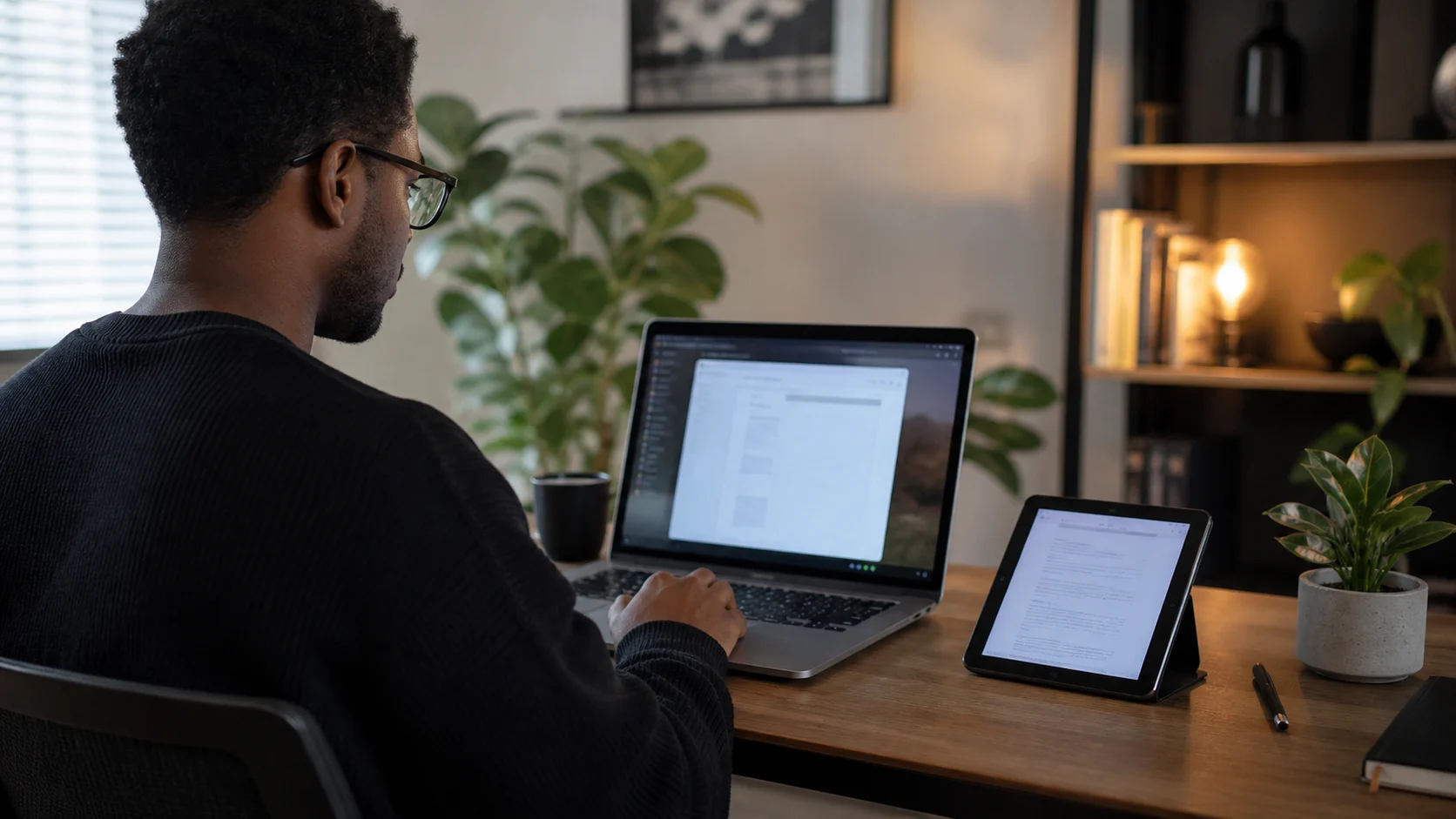
Il tablet fermo nel cassetto può diventare il secondo schermo del tuo computer. Ciò che cambia da caso a caso è l'abbinamento: Mac o Windows, iPad o tablet Android. Quando sai qual è il tuo, restano poche scelte su come vuoi sfruttare lo schermo in più.
Quali tablet e computer funzionano insieme
Sul lato computer, Any Display funziona con macOS 12.3 o successivo (Apple Silicon e Intel), Windows 10 e 11 a 64 bit (anche Windows on ARM) e Linux con sessione GNOME Wayland. Sul lato che riceve l'immagine puoi usare un iPad con iPadOS 16 o successivo, un tablet o uno smartphone con Android 9 o successivo e un iPhone.
Le funzioni integrate dei produttori vengono in coppie fisse. Sidecar di Apple collega un Mac a un iPad. Second Screen di Samsung collega un Galaxy Tab a Windows. Qualsiasi altra coppia, come un Galaxy Tab su un Mac o un iPad su un portatile Windows, richiede un'app che faccia da ponte. Any Display è nato proprio per questi abbinamenti misti.
Estendere o duplicare?
Estendere (Extend) trasforma il tablet in uno schermo indipendente. Il lavoro principale resta sul monitor grande e sul tablet metti chat, materiale di consultazione o una timeline. Quando si dice secondo schermo, quasi sempre si intende questo.
Duplicare (Mirror) mostra la stessa immagine del computer. Va bene per presentare con il tablet in mano o per far seguire chi ti sta accanto. Puoi anche inviare solo la finestra di una singola app, se non vuoi mostrare tutto il desktop. I passaggi della connessione sono nella guida a estendere e duplicare.
Senza fili o con il cavo, dipende da dove ti siedi
Sulla stessa rete Wi-Fi l'app trova da sola il computer e si collega senza cavo. È comodo per un uso leggero e puoi portare il tablet sul divano. Un cavo USB di solito è più stabile qualunque sia lo stato del router e ricarica anche il tablet, quindi è la scelta giusta per una postazione fissa.
In alcune reti aziendali e d'albergo i dispositivi non possono vedersi tra loro, e il rilevamento automatico può fallire. Con l'USB il problema sparisce. Su Android a volte serve attivare il debug USB, e per collegare un iPad a Windows via USB serve l'app Apple Devices del Microsoft Store. Per mettere a punto una configurazione wireless, leggi l'articolo sul secondo schermo wireless.
Cosa cambia quando è sulla scrivania
La prima cosa che noterai è il mouse che scappa nella direzione sbagliata, perché la posizione del tablet nelle impostazioni non corrisponde a dove l'hai messo. Trascinalo al posto giusto nelle impostazioni dello schermo di Windows o macOS. Lì trovi anche risoluzione e scala, e un tablet piccolo di solito si legge meglio con la scala un po' più alta.
In verticale, con Auto Rotate attivo, è comodo per documenti lunghi, codice o elenchi di chat. Il video viaggia in H.265 quando entrambi i lati lo supportano, altrimenti in H.264, fino a 120 fps (in base alla frequenza di aggiornamento dello schermo e al computer). La fluidità dipende da rete e dispositivi, quindi la prova più onesta è farla sulla tua configurazione.
Per cosa va bene un tablet come monitor, e per cosa meno
Se ti serve solo più spazio sullo schermo, un tablet fa bene il suo lavoro. In pratica si riassume così.
- Va bene per: documento accanto al materiale di consultazione, chat, posta e calendario da parte, codice e log, più spazio in trasferta
- Quello che guadagni: tocco diretto, modalità trackpad, disegno con una penna che trasmette pressione e inclinazione
- Punti più deboli: lavori che richiedono colori esatti e video protetti da DRM come Netflix, che possono apparire neri
Puoi anche inviare l'audio del computer al tablet collegato. Il suono esce da una parte o dall'altra, non da entrambe insieme. Per vedere ogni funzione separatamente apri secondo schermo o controllo touch.
Domande frequenti
- Posso usare qualsiasi tablet come secondo schermo?
- Qualsiasi iPad con iPadOS 16 o successivo e qualsiasi tablet con Android 9 o successivo dovrebbe funzionare. Indichiamo la compatibilità di modelli specifici solo quando l'abbiamo verificata, quindi installa l'app e prova il tuo.
- Serve un cavo USB per usare il tablet come monitor?
- No. La connessione avviene in automatico sulla stessa rete Wi-Fi. Il cavo USB di solito è più stabile, utile con reti instabili o per lunghe sessioni a una postazione fissa.
- Posso cambiare da quale lato sta lo schermo del tablet?
- Sì. Nelle impostazioni dello schermo di Windows o macOS puoi spostare lo schermo del tablet e cambiarne risoluzione e scala.
- Devo pagare a parte l'app del tablet?
- No. L'acquisto si fa nell'app del computer e quella del tablet si collega accedendo con lo stesso account.