Cómo usar una tablet como segunda pantalla del ordenador
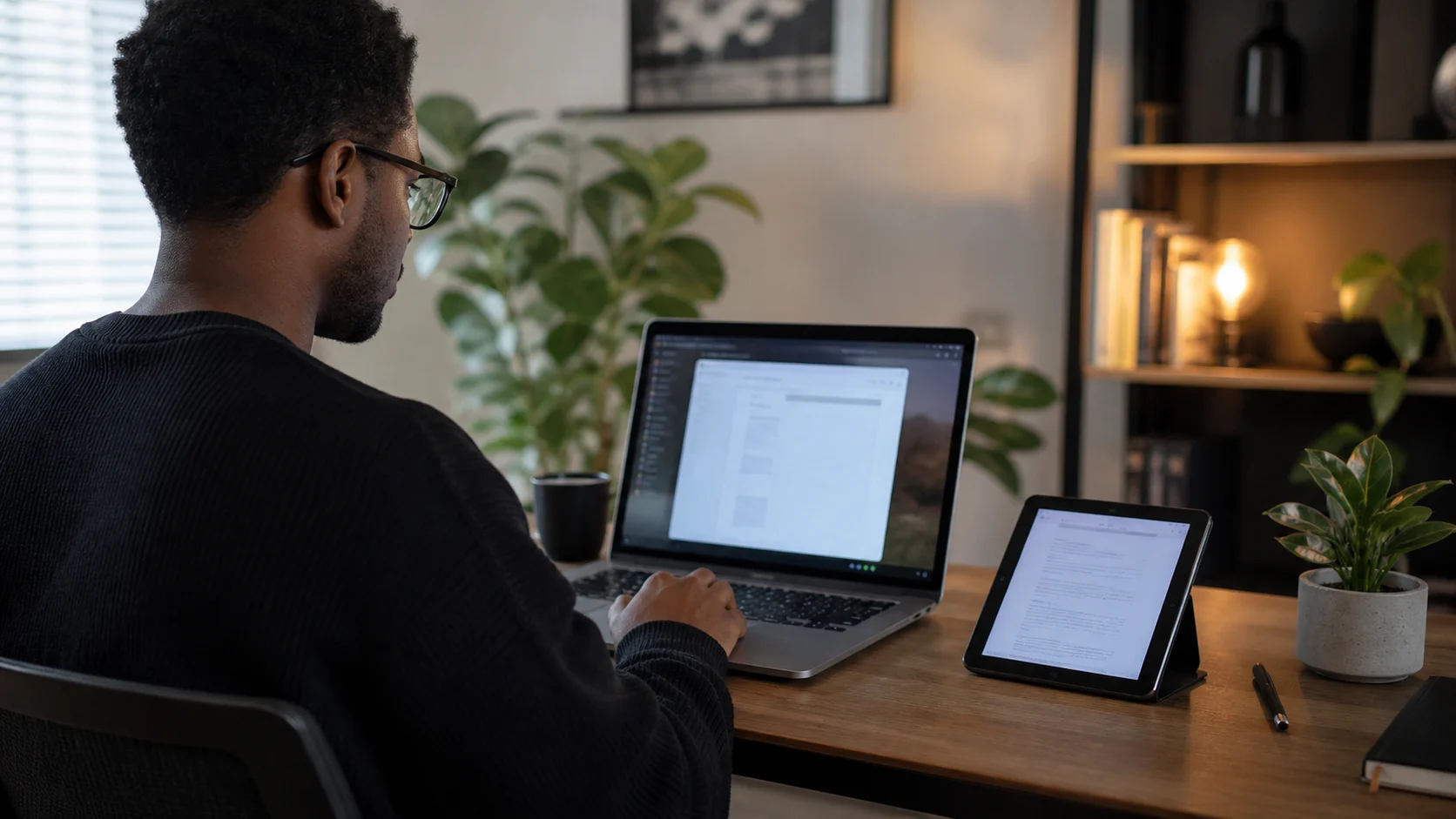
La tablet que tienes guardada en un cajón puede ser la segunda pantalla de tu ordenador. Lo que cambia de un caso a otro es la combinación: Mac o Windows, iPad o tablet Android. Cuando sepas cuál es la tuya, lo demás son unas pocas decisiones sobre cómo quieres aprovechar la pantalla extra.
Qué tablets y ordenadores funcionan juntos
Del lado del ordenador, Any Display funciona en macOS 12.3 o posterior (Apple Silicon e Intel), Windows 10 y 11 de 64 bits (incluido Windows on ARM) y Linux con una sesión GNOME Wayland. Del lado que recibe la imagen puedes usar un iPad con iPadOS 16 o posterior, una tablet o un móvil con Android 9 o posterior, y un iPhone.
Las funciones integradas vienen en parejas fijas. Sidecar de Apple une un Mac con un iPad. Second Screen de Samsung une una Galaxy Tab con Windows. Cualquier otra pareja, como una Galaxy Tab con un Mac o un iPad con un portátil Windows, necesita una aplicación que haga de puente. Ese caso de combinaciones mixtas es para el que se creó Any Display.
¿Extender o duplicar?
Extender (Extend) convierte la tablet en una pantalla independiente. Dejas el trabajo principal en el monitor grande y colocas en la tablet el chat, el material de consulta o la línea de tiempo. Cuando alguien dice que quiere una segunda pantalla, casi siempre se refiere a esto.
Duplicar (Mirror) muestra la misma imagen del ordenador. Sirve para presentar con la tablet en la mano o para que quien está a tu lado siga lo que haces. También puedes enviar solo la ventana de una aplicación si no quieres mostrar todo el escritorio. Los pasos de conexión están en la guía de extender y duplicar.
Wi-Fi o cable, según dónde te sientes
Con el mismo Wi-Fi, la aplicación encuentra tu ordenador automáticamente y se conecta sin cables. Es cómodo para un uso ligero, y puedes llevarte la tablet al sofá. Un cable USB suele ser más estable sin importar cómo vaya el router, y además carga la tablet, así que conviene para un puesto fijo.
Algunas redes de oficina y de hotel impiden que los dispositivos se vean entre sí, y la detección automática puede fallar. El USB lo soluciona. En Android puede hacer falta activar la depuración USB, y para conectar un iPad a Windows por USB se necesita la aplicación Apple Devices de Microsoft Store. Para afinar una conexión inalámbrica, mira el artículo sobre la segunda pantalla inalámbrica.
Lo que cambia cuando ya está en tu mesa
Lo primero que notarás es que el ratón salta en la dirección equivocada, porque la posición de la tablet en los ajustes no coincide con donde la has puesto. Arrástrala a su sitio en los ajustes de pantalla de Windows o macOS. Allí también están la resolución y la escala, y una tablet pequeña suele leerse mejor con la escala un poco más alta.
Si la pones en vertical con Auto Rotate, resulta muy cómoda para documentos largos, código o listas de chat. El vídeo se envía en H.265 cuando ambos extremos lo admiten y, si no, en H.264, hasta 120 fps (según la frecuencia de actualización de la pantalla y el ordenador). La fluidez depende de tu red y de tus dispositivos, así que la prueba más honesta es probarlo en tu propio equipo.
Para qué sirve una tablet como monitor y para qué no
Si solo quieres más espacio de pantalla, una tablet cumple bien. En la práctica queda así.
- Encaja bien: documentos junto a material de consulta, chat, correo y calendario a un lado, código y registros, más espacio en un viaje de trabajo
- Lo que ganas: tacto directo, modo trackpad, dibujar con un lápiz que envía presión e inclinación
- Puntos más débiles: trabajos que exigen color exacto y vídeo con protección DRM como Netflix, que puede verse en negro
También puedes enviar el audio del ordenador a la tablet conectada. Sale por un sitio o por otro, no por los dos a la vez. Para ver cada función por separado, abre segunda pantalla o control táctil.
Preguntas frecuentes
- ¿Puedo usar cualquier tablet como segunda pantalla?
- Cualquier iPad con iPadOS 16 o posterior y cualquier tablet con Android 9 o posterior debería funcionar. Solo indicamos compatibilidad de modelos concretos cuando la hemos comprobado, así que instala la aplicación y prueba la tuya.
- ¿Necesito un cable USB para usar la tablet como monitor?
- No. Se conecta automáticamente por el mismo Wi-Fi. El cable USB suele ser más estable, útil si la red falla o si trabajas muchas horas en un puesto fijo.
- ¿Puedo cambiar a qué lado queda la pantalla de la tablet?
- Sí. En los ajustes de pantalla de Windows o macOS puedes mover la pantalla de la tablet y cambiar su resolución y escala.
- ¿Pago aparte por la aplicación de la tablet?
- No. La compra se hace en la aplicación del ordenador y la de la tablet se conecta iniciando sesión con la misma cuenta.