Cómo usar una tablet Android como segundo monitor
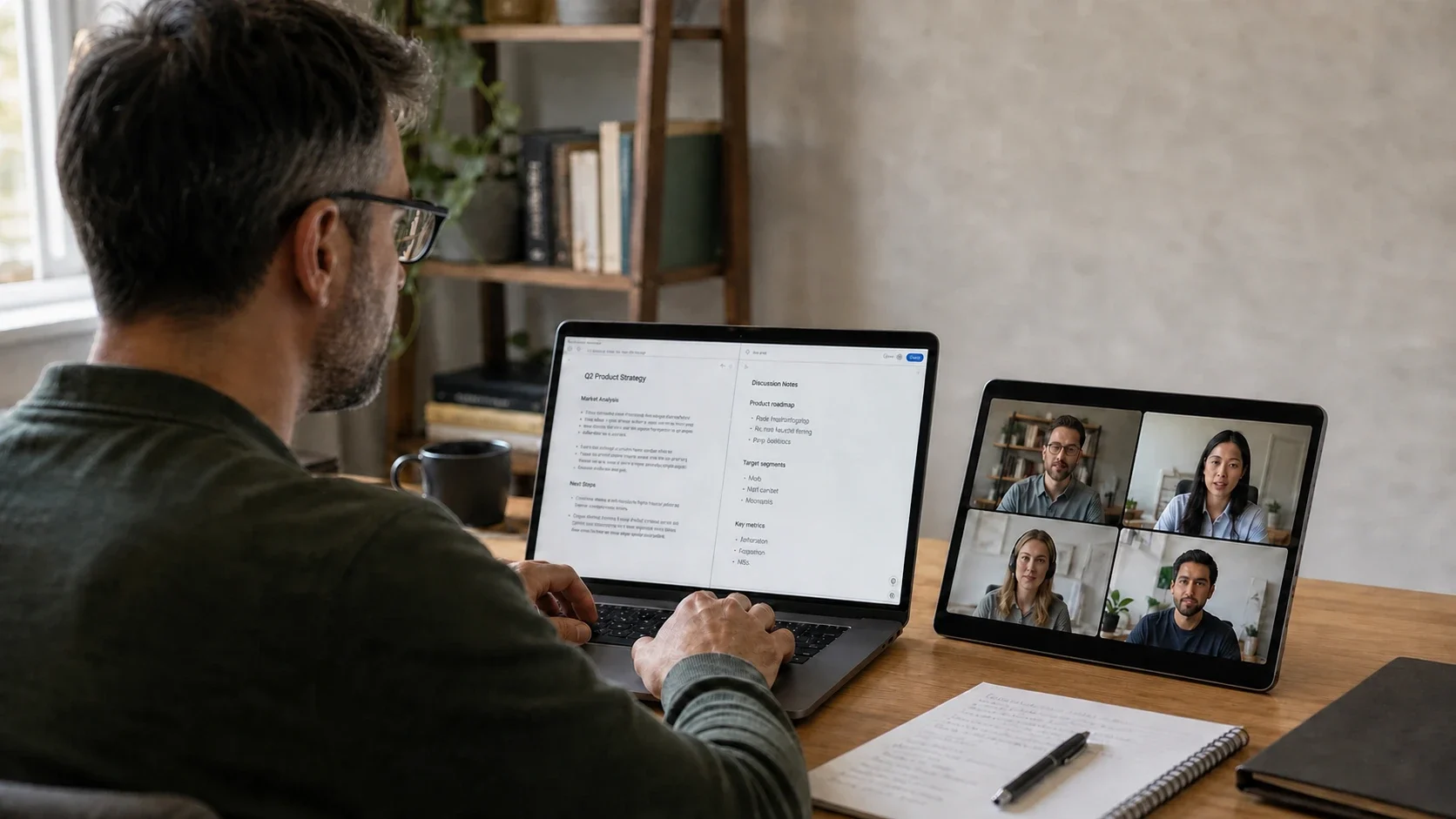
Convierte esa tablet Android que no usas en una segunda pantalla para tu Mac o PC con Windows. Any Display se conecta por Wi-Fi o USB para extender o duplicar tu escritorio, sin hardware adicional.
- 1
Instala la app servidor en tu PC
Descarga y ejecuta la app servidor de Any Display en tu Mac (Apple Silicon o Intel) o Windows. Detecta las tablets en la misma red Wi-Fi.
- 2
Instala la app de Android
Descarga Any Display desde Google Play en tu tablet Android. Asegúrate de que la tablet y el PC estén en la misma red.
- 3
Conecta por Wi-Fi o USB
En la misma Wi-Fi, toca tu PC en la lista para conectar. Para la menor latencia, conecta un cable USB. El USB puede requerir activar la depuración USB.
- 4
Elige Extender o Duplicar
Usa Extender para ampliar tu espacio de trabajo o Duplicar para mostrar la misma pantalla. También puedes usar el táctil de la tablet.
Cómo usar una tablet Android como segundo monitor
- ¿Qué tablets Android son compatibles?
- Funciona con la mayoría de las tablets Android modernas. Solo necesitas Wi-Fi, y para una conexión USB directa puede que tengas que activar la depuración USB en las opciones de desarrollador.
- ¿Cuánta latencia hay?
- Any Display usa streaming de baja latencia con WebRTC H.264. Es rápido por Wi-Fi, y si necesitas aún menos retardo recomendamos una conexión USB directa.
- ¿Es gratis?
- Sí, para empezar. Cada instalación incluye una prueba gratuita de 3 días con todas las funciones Premium, sin datos de pago. Para seguir usándola, paga una sola vez en la app Any Display de tu ordenador por una licencia de por vida Basic, Pro o Premium; la tablet no necesita otra compra.
- ¿Necesito una conexión USB?
- No. En la misma red, basta con Wi-Fi. El USB es una opción para reducir aún más la latencia.