Cómo usar el iPad como segundo monitor en Windows
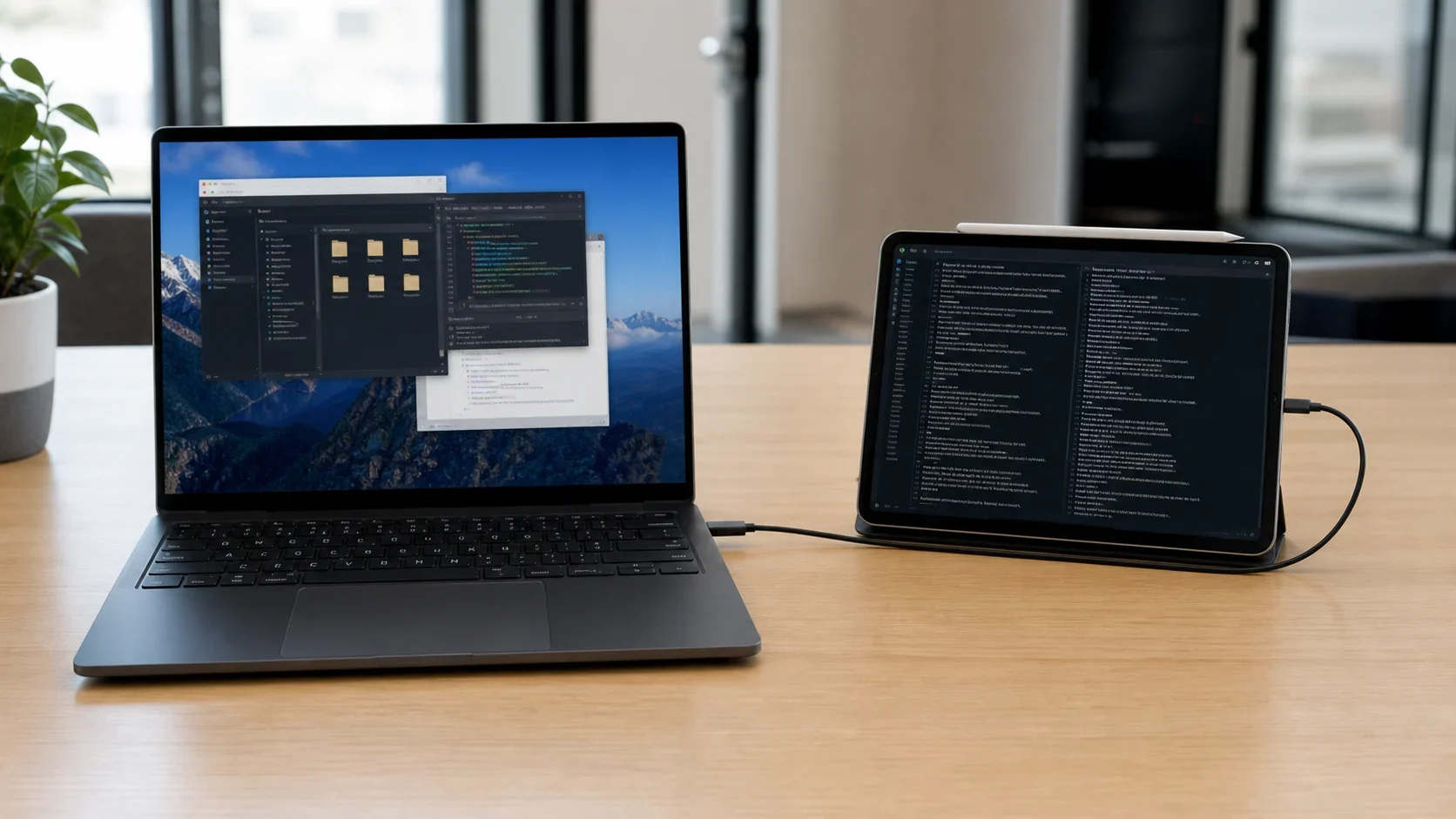
¿Tienes un iPad parado y necesitas más espacio de trabajo en tu PC? Con Any Display puedes convertir tu iPad en un segundo monitor de Windows en pocos minutos. Conéctalo por Wi-Fi en la misma red o directamente por USB para una latencia aún menor, extiende el escritorio y aprovecha la pantalla táctil del iPad. No necesitas ningún cable ni adaptador especial: solo el servidor en tu PC y la app en el iPad.
- 1
Instala el servidor de Any Display en Windows
Descarga e instala la aplicación de Any Display en tu PC con Windows. Ábrela y déjala en marcha: será la que comparta la pantalla con tu iPad.
- 2
Instala la app en el iPad
Descarga Any Display desde la App Store en tu iPad y ábrela. Incluye una prueba gratuita de 3 días con todas las funciones; después, un pago único desbloquea una licencia de por vida.
- 3
Conecta por Wi-Fi o USB
Si usas Wi-Fi, mantén el PC y el iPad en la misma red: el iPad detectará tu PC automáticamente y solo tendrás que tocarlo para conectar. Si prefieres la conexión USB, une ambos dispositivos con el cable para conseguir la menor latencia posible.
- 4
Elige modo extendido y empieza a trabajar
Selecciona el modo de pantalla extendida para ganar un escritorio adicional (o réplica si quieres duplicar la imagen). Arrastra ventanas al iPad y usa la pantalla táctil para controlar el contenido directamente.
Cómo usar el iPad como segundo monitor en Windows
- ¿Cuánta latencia tiene usar el iPad como segundo monitor?
- Any Display utiliza streaming WebRTC con H.264 optimizado para baja latencia. Por Wi-Fi la respuesta ya es fluida si la red es estable, y la conexión USB ofrece la menor latencia posible al ir directa, ideal para tareas más exigentes.
- ¿Es gratis?
- Sí, para empezar. Cada instalación incluye una prueba gratuita de 3 días con todas las funciones Premium, sin datos de pago. Para seguir usándola, paga una sola vez en la app Any Display de tu ordenador por una licencia de por vida Basic, Pro o Premium; la tablet no necesita otra compra.
- ¿Necesito un cable USB?
- No es obligatorio. Puedes conectar por Wi-Fi si el PC y el iPad están en la misma red. El USB es opcional y se recomienda cuando quieres la menor latencia o no dispones de una red estable.
- El iPad no aparece o no se conecta, ¿qué hago?
- Comprueba que el servidor de Any Display esté abierto en el PC y que ambos dispositivos estén en la misma red Wi-Fi. Si sigue sin aparecer, revisa que el firewall de Windows no bloquee la app o conéctalos directamente por USB.
- ¿Qué sistemas son compatibles?
- El servidor funciona en Windows y en Mac (arm64 y x64). Como cliente puedes usar un iPad con iPadOS o una tableta Android. En esta guía usamos un PC con Windows y un iPad.