Cómo usar tu iPad como segunda pantalla del Mac
¿Quieres más espacio de trabajo sin comprar otro monitor? Con Any Display puedes usar tu iPad como segunda pantalla del Mac en pocos minutos. A diferencia de Sidecar, funciona tanto en Macs con Intel como con Apple Silicon, y te deja elegir entre Wi-Fi o conexión USB para una latencia aún menor. Amplía o duplica tu escritorio, usa el táctil y disfruta de imagen nítida en HiDPI sin hardware adicional.
- 1
Instala Any Display en tu Mac
Descarga la app para Mac (compatible con Intel y Apple Silicon) e instálala. Ábrela: el Mac actuará como servidor y empezará a anunciarse en tu red para que el iPad lo encuentre.
- 2
Abre la app en tu iPad
Instala Any Display desde la App Store en tu iPad y ábrela. La app buscará automáticamente tu Mac en la misma red y lo mostrará en la lista de dispositivos disponibles.
- 3
Conecta por Wi-Fi o USB
Si ambos están en la misma red Wi-Fi, toca tu Mac para conectar. Para la menor latencia posible, conecta el iPad al Mac con un cable USB: Any Display dará prioridad a la conexión directa por USB.
- 4
Amplía o duplica tu escritorio
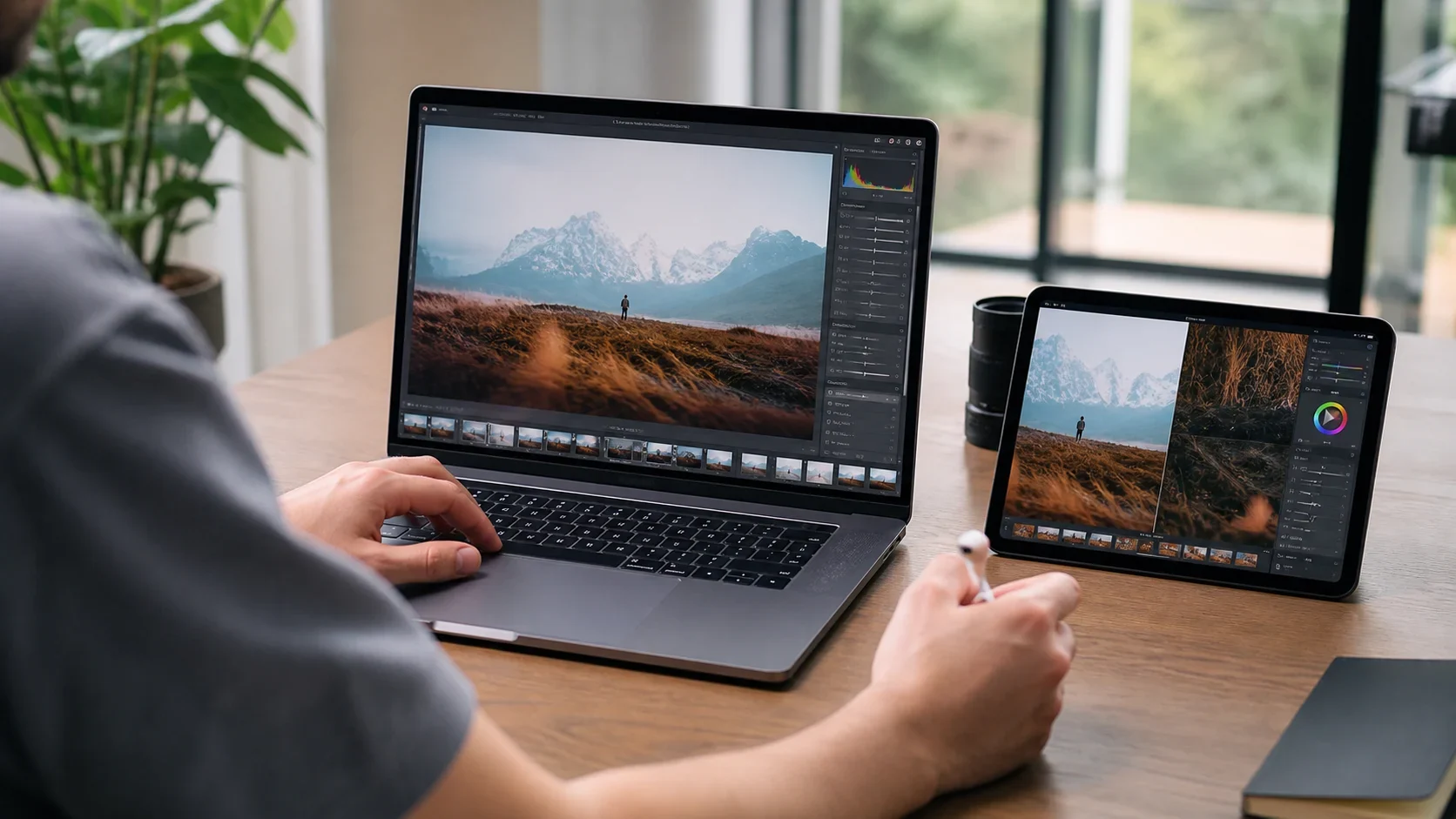
Una vez conectado, el iPad aparecerá como una pantalla más. Elige modo extendido para ganar espacio de trabajo o modo espejo para duplicar lo que ves en el Mac. Arrastra ventanas al iPad y úsalo con el táctil.
- 5
Ajusta resolución y diseño
Ve a Ajustes del Sistema en tu Mac, en la sección de Pantallas, para colocar el iPad a la izquierda, derecha, arriba o abajo y ajustar la resolución HiDPI según tu vista.
Cómo usar tu iPad como segunda pantalla del Mac
- ¿Funciona en Macs con Intel y no solo con Apple Silicon?
- Sí. A diferencia de Sidecar, que tiene requisitos más estrictos, Any Display funciona tanto en Macs con Intel como con Apple Silicon, así que es una alternativa ideal para Macs más antiguos.
- ¿Hay mucha latencia?
- Any Display usa WebRTC con H.264 y optimizaciones de baja latencia. Por Wi-Fi la experiencia es fluida para trabajar; si conectas por USB la latencia es aún menor, ideal para tareas más exigentes.
- ¿Es gratis?
- Sí, para empezar. Cada instalación incluye una prueba gratuita de 3 días con todas las funciones Premium, sin datos de pago. Para seguir usándola, paga una sola vez en la app Any Display de tu ordenador por una licencia de por vida Basic, Pro o Premium; la tablet no necesita otra compra.
- ¿Necesito un cable USB obligatoriamente?
- No. Puedes conectar por Wi-Fi siempre que el Mac y el iPad estén en la misma red. El USB es opcional y solo sirve para reducir aún más la latencia.
- ¿Qué sistemas son compatibles?
- El servidor funciona en macOS (Intel y Apple Silicon) y Windows. Como cliente puedes usar un iPad con iPadOS o una tableta Android.
- No detecta mi Mac, ¿qué hago?
- Asegúrate de que el Mac y el iPad están en la misma red Wi-Fi y de que la app está abierta en el Mac. Si sigue sin aparecer, conéctalos por USB o revisa que el firewall no bloquee la app.