手机与平板屏幕
区分 Android USB 控制和 iOS 画面广播,设置声音、关闭设备屏幕观看和视频解码器。
- 1
Android USB 准备
打开 USB 调试说明。在设置的关于手机中连续点按版本号七次,在开发者选项中启用 USB 调试。连接数据线并在设备上允许此电脑。不同厂商的菜单位置可能不同。
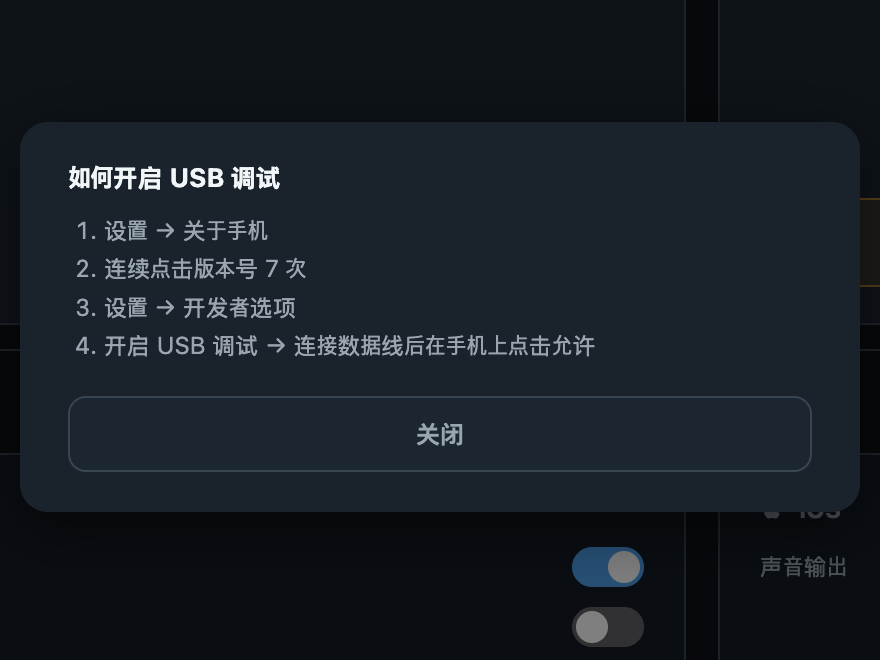
Android USB 准备 · Any Display 1.6.2 - 2
查看和操作
在就绪设备上点击查看屏幕。需要允许表示应在设备上授权;离线时重新连接线缆。用电脑鼠标和键盘操作显示的画面。若已有 USB 扩展显示会话,先结束它。
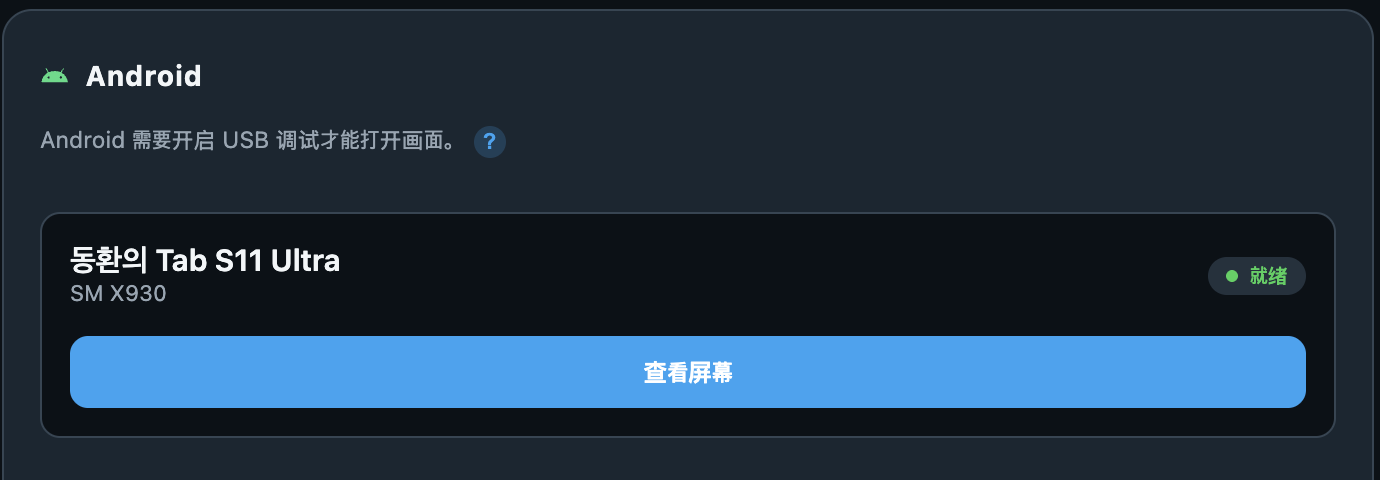
查看和操作 · Any Display 1.6.2 - 3
声音与屏幕关闭
Android 声音输出开启时,电脑播放手机声音。关闭后两端静音,并非恢复手机播放。关闭手机屏幕后观看只关闭物理屏幕,电脑上的画面仍继续,不等于断开。
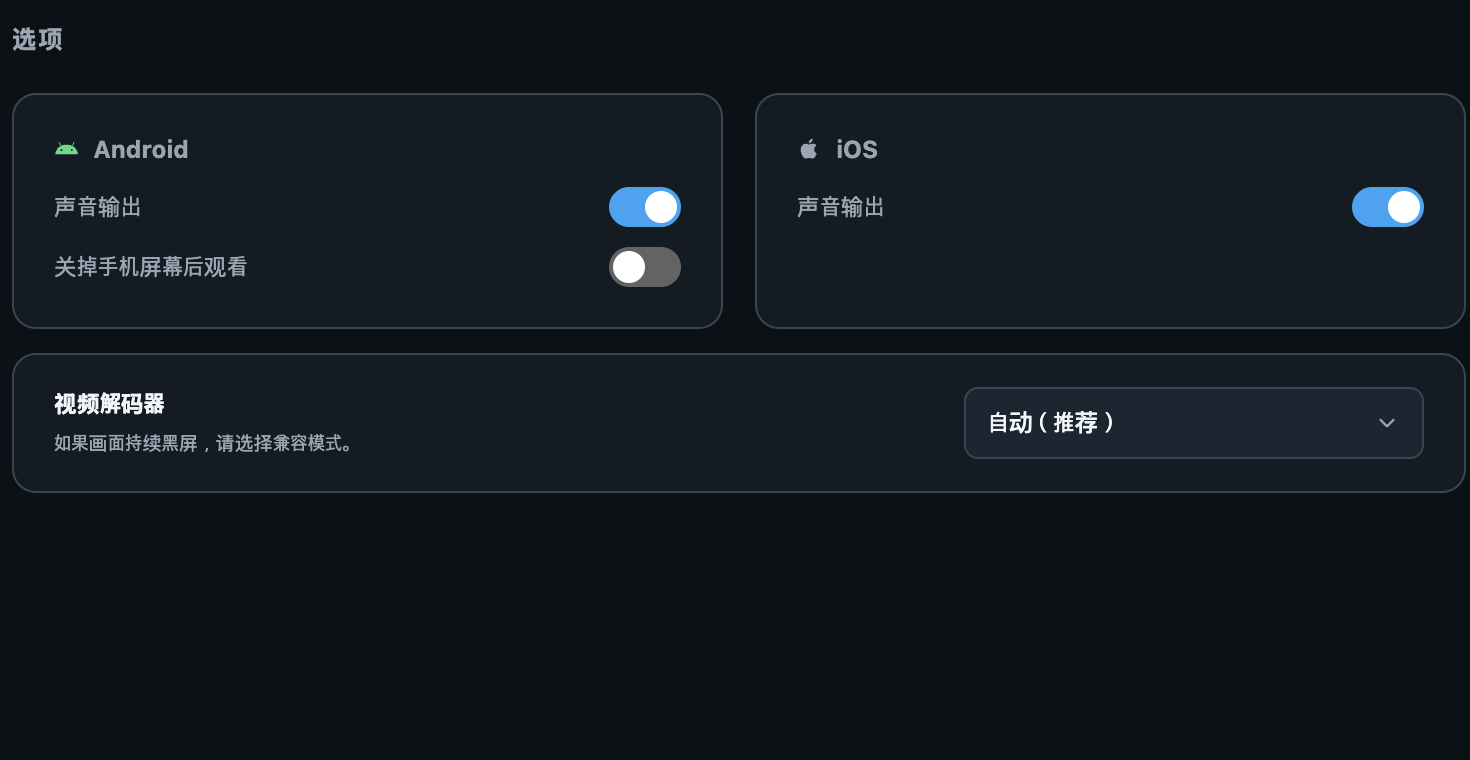
声音与屏幕关闭 · Any Display 1.6.2 - 4
iOS 广播
保持设备上的 Any Display 在前台,从电脑请求屏幕,再在设备上开始广播。有 USB 时使用 USB,否则使用同一 Wi-Fi。这条广播路径仅供观看。尚未开始的请求可取消。
- 5
iOS USB 和输入
Mac 提供直接 USB 捕获时,在设备上选择信任此电脑。出现鼠标与键盘设置和蓝牙状态的连接,还要准备输入连接。iPhone 按 AssistiveTouch 指引设置,iPad 条件不同。不要把只读广播与 USB 加蓝牙控制混为一谈。
- 6
解码器与结束
先使用自动。持续黑屏时尝试兼容模式(软件);硬件选项使用硬件解码,软件可能增加电脑负载。先确认连接和授权,再更改解码器。切换另一台设备前先断开。