键盘与鼠标共享
在 Mac 与 Windows 间共享输入设备。通过屏幕边缘切换,并设置修饰键、语言切换和单键映射。
- 1
准备两台电脑
在同一网络打开两端应用。从连接键盘鼠标的电脑选择对方,Mac 需检查辅助功能权限。
- 2
方向与切换显示器
按真实位置选择左、右、上或下。多显示器时选择切换显示器,只有该屏幕指定边缘触发切换。点击开始共享后,对方确认请求方、方向和输入来源再接受。始终允许和忽略请求会保存后续行为。

方向与切换显示器 · Any Display 1.6.2 - 3
本机、远程与强制返回
本机屏幕与远程屏幕状态指示输入去向。此功能不传视频,应查看各自的显示器。Ctrl+Alt+Shift+Esc 可强制返回本机控制。

本机、远程与强制返回 · Any Display 1.6.2 - 4
修饰键和语言切换
在高级选项中指定本机修饰键发送为对方哪个键。默认值适配系统组合。语言切换键通常从系统自动检测;必要时手动记录,处理重复使用提示,不需要时选择不使用。
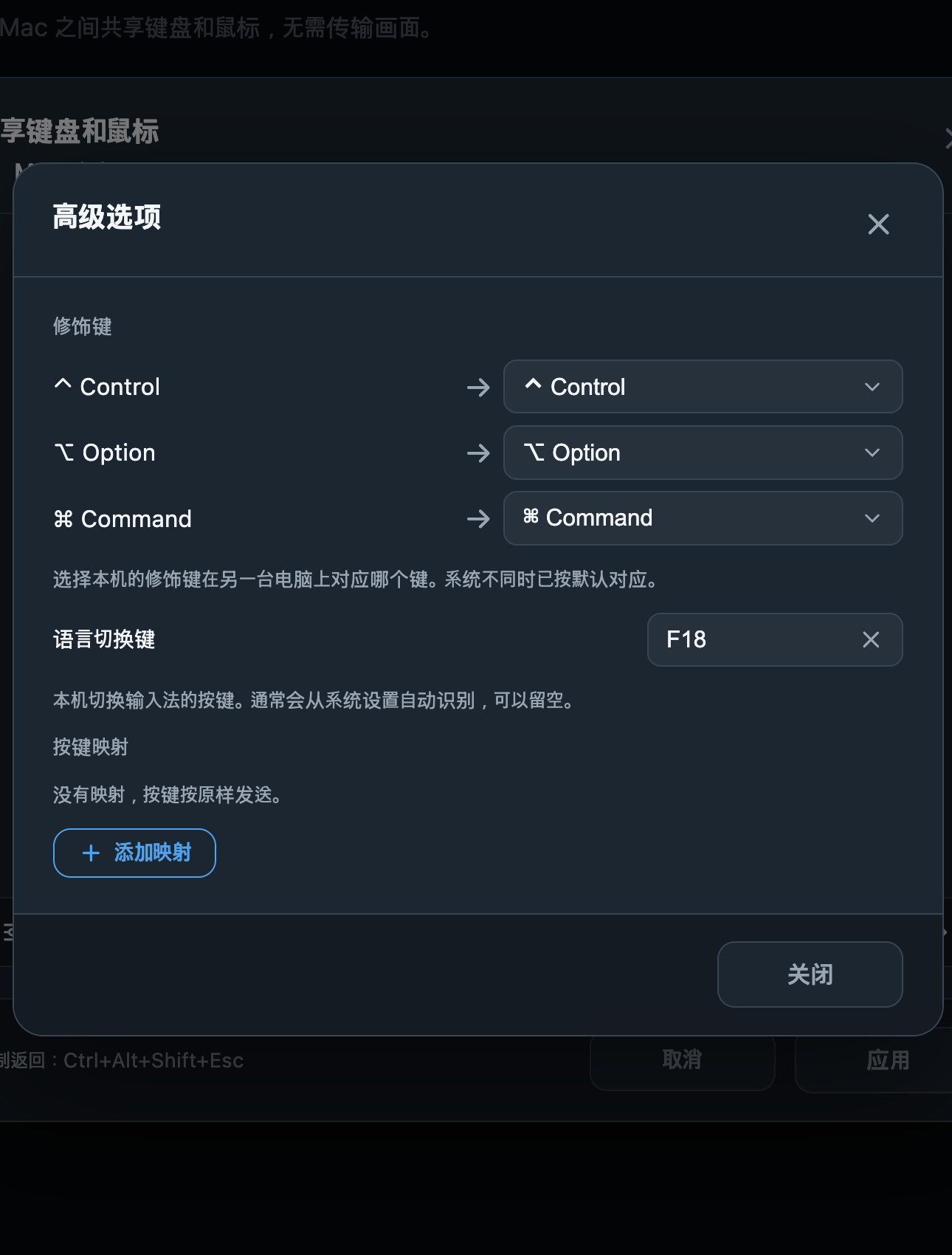
修饰键和语言切换 · Any Display 1.6.2 - 5
映射、应用与断开
添加映射建立原键与目标键组合;未设置时原样发送。删除不再需要的映射,并在文本编辑器中检查与修饰键、语言键的组合效果。高级选项可在连接中修改,方向和切换显示器需重连才生效。应用后验证输入,完成后断开。保存的权限在设置中管理。