將手機或平板相機用作 Mac、PC 網路攝影機
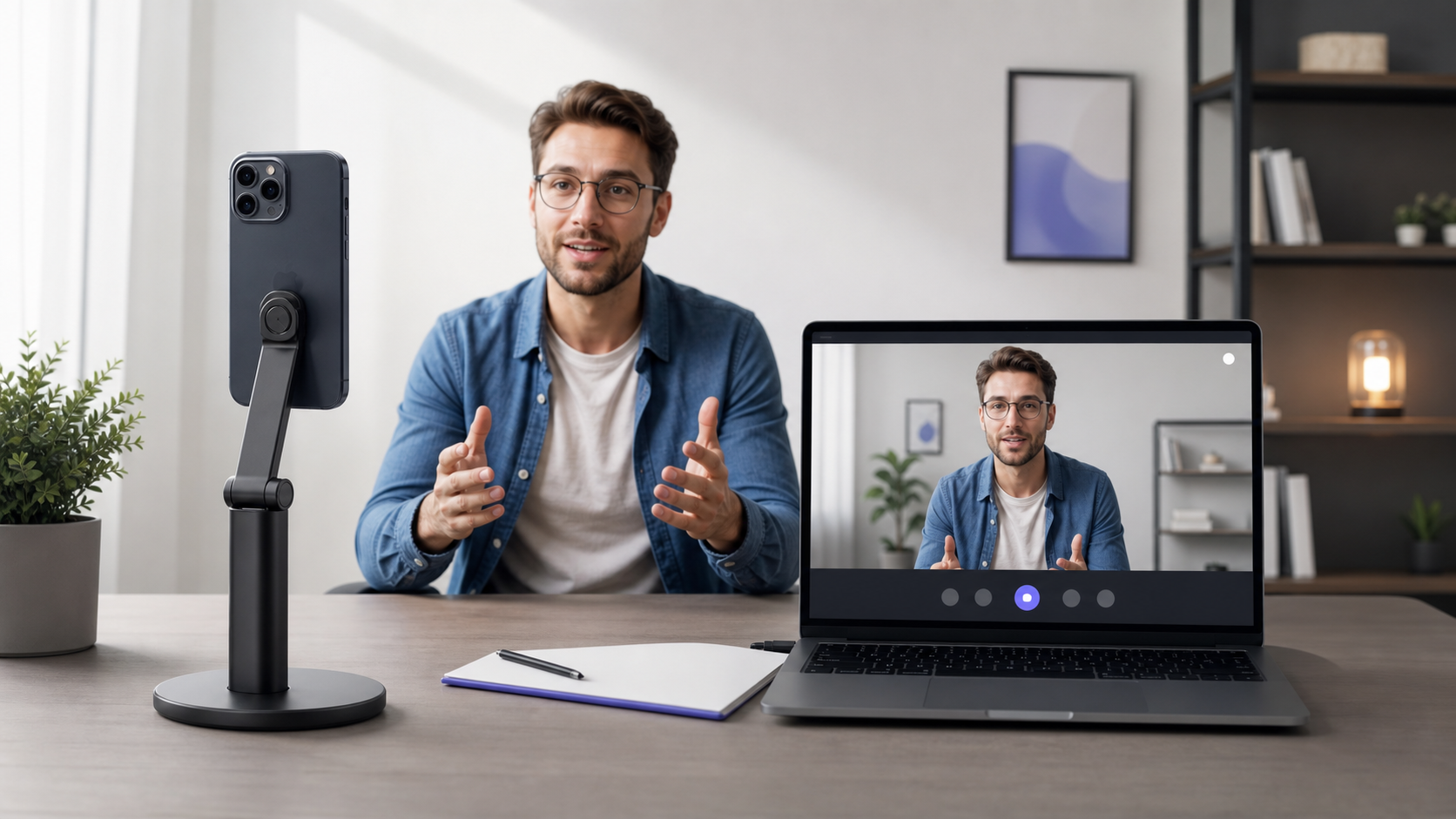
Any Display Premium 可將行動裝置的前置或後置相機變成 Mac 或 Windows 的虛擬網路攝影機。
使用 Any Display 連接 iPhone、iPad 或 Android 裝置的相機,並將其用作 Mac 或 Windows 網路攝影機。
判斷重點
- Any Display Premium
- Wi-Fi & USB
- iPhone · iPad · Android
- Mac · Windows
- 1
1. 連接桌面與行動 App
在 Mac 或 Windows 開啟 Any Display,然後透過 Wi-Fi 或 USB 連接 iPhone、iPad 或 Android 裝置。
- 2
2. 開啟網路攝影機
在桌面 App 開啟網路攝影機,然後選擇相機、解析度、FPS 與水平翻轉。
- 3
3. AnyDisplay Camera
在 macOS 上,請依提示允許相機延伸功能。Windows 無需另外核准延伸功能即可準備虛擬相機。請在所用 App 的相機清單中選擇「AnyDisplay Camera」。
將手機或平板相機用作 Mac、PC 網路攝影機
- 可以切換前置和後置相機嗎?
- 可以。在桌面 App 的網路攝影機卡片中選擇已連接裝置支援的相機。
- 支援 USB 連線嗎?
- 支援 Wi-Fi 與 USB 連線。
檢查依據
使用限制
- 網路攝影機功能包含在 Premium 中。需要相機權限與桌面端虛擬相機設定。