Compartilhar teclado e mouse
Compartilhe entrada entre Mac e Windows atravessando a borda da tela. Ajuste direção, monitor, modificadores, idioma e mapeamentos.
- 1
Preparar computadores
Abra os aplicativos na mesma rede. Do computador com teclado e mouse, selecione o outro. Confira Acessibilidade no Mac.
- 2
Direção e monitor
Escolha esquerda, direita, acima ou abaixo conforme a posição real. Com vários monitores, escolha aquele cuja borda provoca a troca. Inicie e aceite no outro computador após conferir origem, direção e controlador. Sempre permitir e Ignorar guardam decisões futuras.
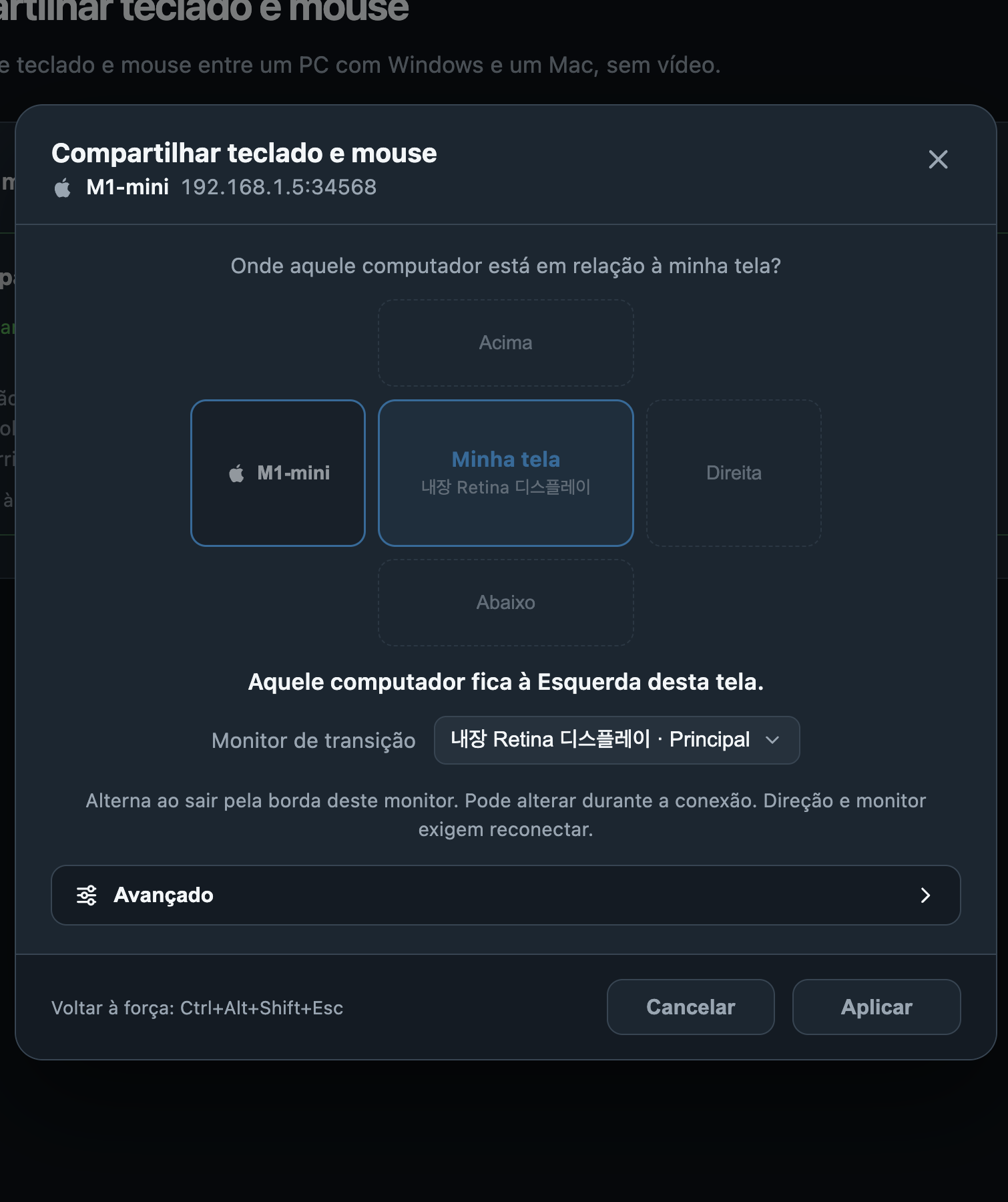
Direção e monitor · Any Display 1.6.2 - 3
Local, remoto e retorno
Tela local e remota indicam o destino da entrada. Não há transmissão de vídeo: olhe o monitor de cada computador. Ctrl+Alt+Shift+Esc força o retorno ao controle local.
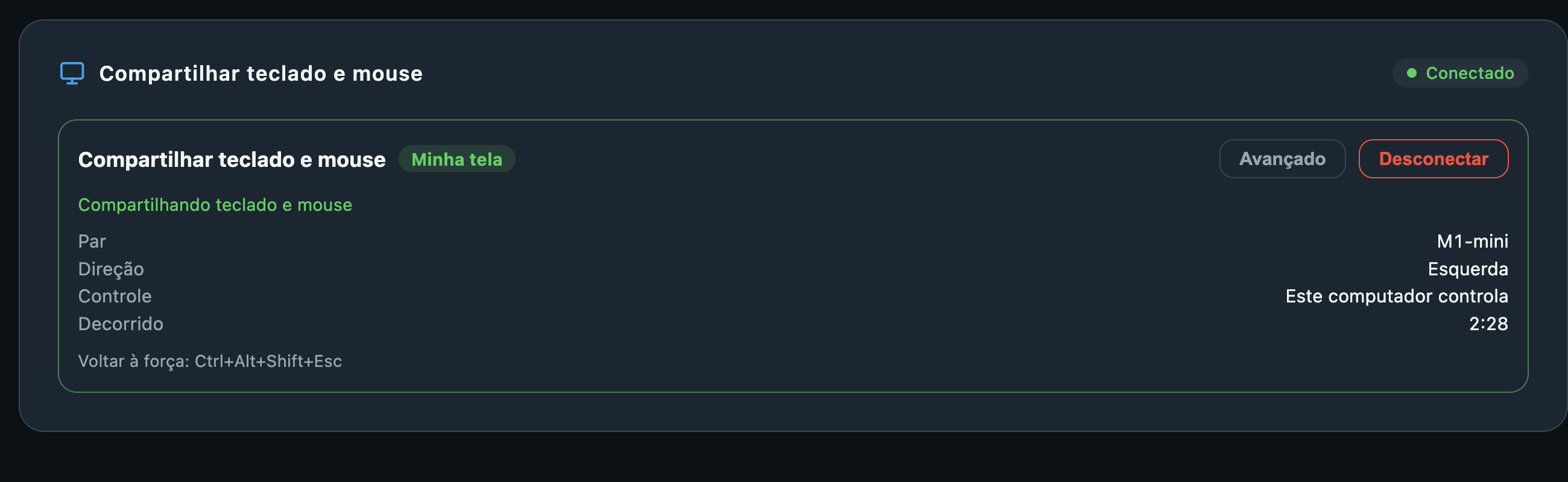
Local, remoto e retorno · Any Display 1.6.2 - 4
Modificadores e idioma
Nas opções avançadas, associe modificadores locais aos do outro sistema. Os padrões se adaptam aos sistemas operacionais. A tecla de idioma normalmente vem da configuração do sistema; grave manualmente se necessário, resolva duplicidades ou escolha Nenhuma.
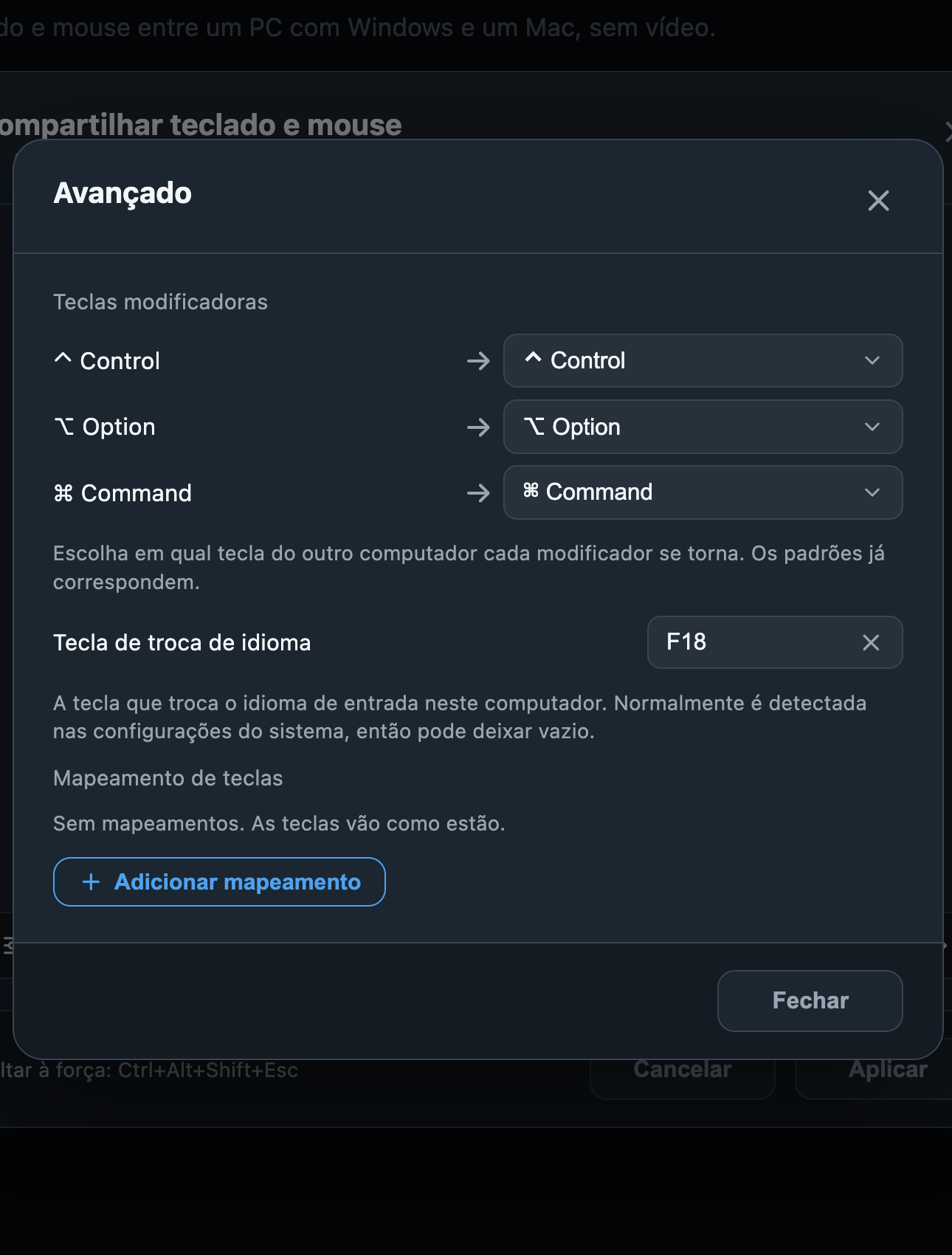
Modificadores e idioma · Any Display 1.6.2 - 5
Mapear e aplicar
Adicionar mapeamento associa uma tecla local a uma remota. Sem mapeamento, ela passa sem alterações. Exclua pares desnecessários e teste também modificadores e idioma em um editor. Opções avançadas mudam durante a conexão; direção e monitor exigem reconectar. Aplique, confira e desconecte ao terminar. Permissões salvas ficam em Ajustes.