회의와 발표
Teams나 Zoom을 열고, 마이크·소리·웹 바로가기와 발표용 단축키를 한 프로필에 모아 두세요. PowerPoint용 플러그인으로 발표 동작도 빠르게 구성할 수 있어요.
영상·회의·작업용 단축키를 손이 닿는 곳에 두고 싶지만 전용 버튼 장비가 부담스럽다면, 주머니 속 스마트폰이나 책상 위 태블릿을 활용해 보세요. Any Display 컨트롤 패드는 Stream Deck과 비슷한 빠른 실행 패널 작업흐름을 독립적으로 구현한 기능이에요. 데스크톱 앱에서 버튼, 페이지, 프로필을 구성하고 모바일 기기에서는 전체 화면 버튼 패드로 바로 실행합니다.
Mac 또는 Windows 컴퓨터에 Any Display 데스크톱 앱을 설치하고, 사용할 iPhone·iPad·Android 스마트폰 또는 태블릿에 모바일 앱을 설치하세요.
무선으로 쓰려면 두 기기를 같은 Wi-Fi에 연결한 뒤 모바일 앱에서 컴퓨터를 선택하세요. 네트워크가 불안정하거나 가장 일관된 연결이 필요하면 USB로 직접 연결할 수 있어요.
연결한 뒤 모바일 앱에서 컨트롤 패드를 선택하세요. 화면 스트리밍 없이 버튼 레이아웃과 상태만 전송하므로, 자주 쓰는 조작을 빠르게 실행하는 데 집중할 수 있어요.
기본 레이아웃에는 이전 곡, 재생·일시정지, 다음 곡, 마이크, 소리, 볼륨, 웹 바로가기가 들어 있어요. 데스크톱 앱에서 단축키, 앱 실행, URL, 여러 동작을 원하는 키에 배치하고 작업별 프로필과 페이지를 만들 수 있어요.
플러그인 마켓에서 Chrome, Discord, Microsoft Teams, PowerPoint, Spotify, VLC, Visual Studio Code, Zoom, OBS Studio, 창 배치 같은 사전 구성 기능을 설치해 바로 시작할 수 있어요. 각 플러그인의 지원 동작과 운영체제별 차이는 설치 화면에서 확인하세요.
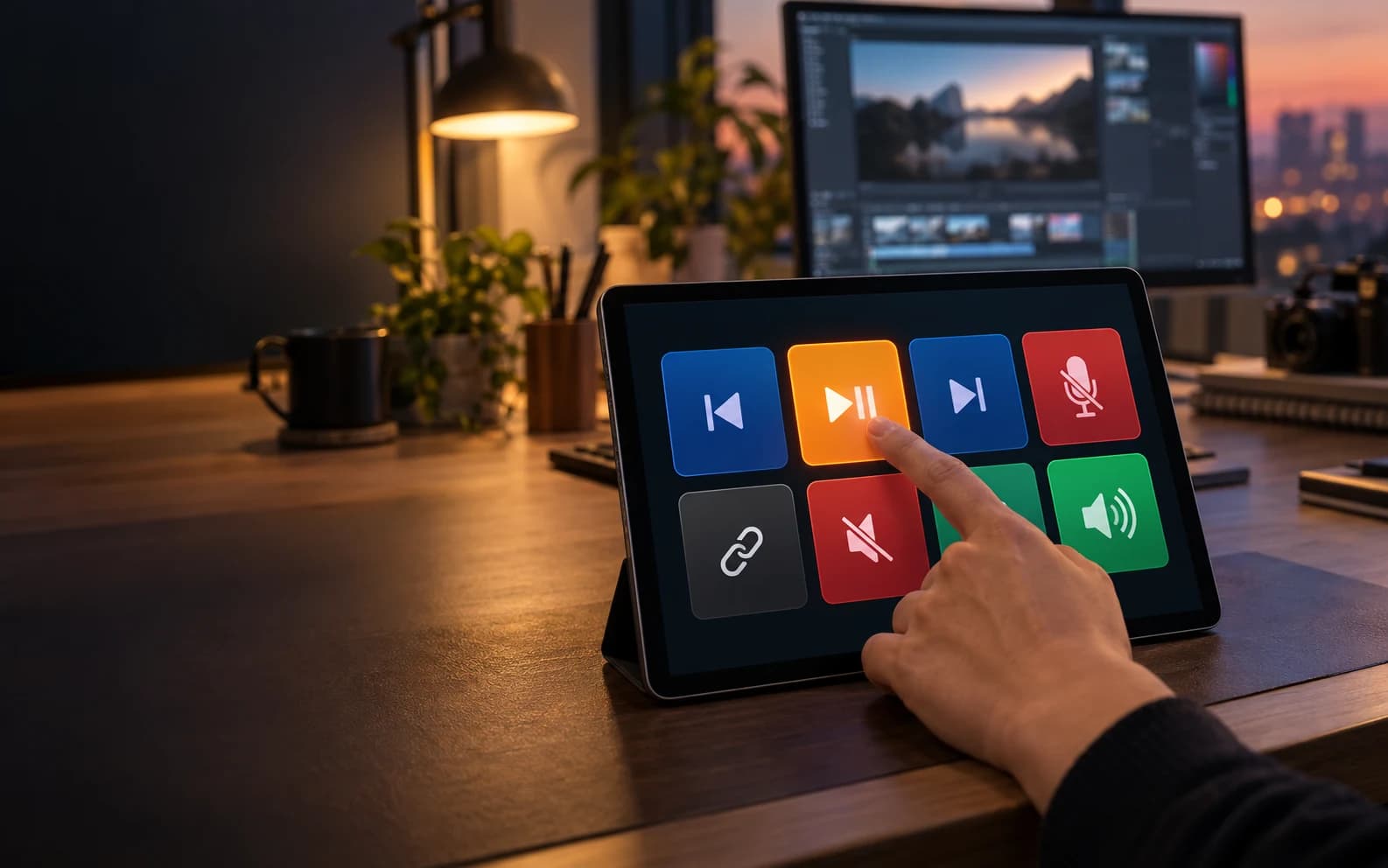
전용 장비를 하나 더 사기 전에, 이미 가진 모바일 기기에서 내 작업 흐름에 맞는 버튼 구성이 충분한지 먼저 확인해 보세요.
Teams나 Zoom을 열고, 마이크·소리·웹 바로가기와 발표용 단축키를 한 프로필에 모아 두세요. PowerPoint용 플러그인으로 발표 동작도 빠르게 구성할 수 있어요.
Spotify나 VLC의 재생·일시정지, 이전·다음, 볼륨 동작을 큼직한 키로 배치하세요. 화면을 전환하지 않고도 재생을 제어할 수 있어요.
Visual Studio Code, Discord, Chrome과 자주 쓰는 단축키를 작업 프로필로 정리하세요. 창 배치 플러그인으로 현재 창을 화면의 왼쪽·오른쪽·사분면으로 빠르게 정돈할 수도 있어요.
앱과 연결한 프로필은 해당 앱이 전면에 올 때 전환할 수 있어요. 기본 프로필은 평소 조작용으로 두고, 특정 앱을 열 때만 그 앱의 키를 표시하는 식으로 구성하세요.
2026-09-18에 Any Display 1.6.0의 컨트롤 패드 기본 동작, Wi-Fi·USB 연결 경로, 공개 플러그인 마켓 카탈로그를 기준으로 검토했습니다.