Mac에서 컨트롤 패드 버튼 만들기
Any Display의 컨트롤 패드에서 음악 재생, 볼륨, 화면 밝기와 복사 단축키를 한 패널에 모아 보세요. 실제 Mac 앱 화면을 따라 프로필을 만들고, 각 버튼의 동작·아이콘·색상을 설정해요. 버튼 구성은 모바일 기기를 연결하기 전에도 준비할 수 있어요.
- 1
작업용 프로필 만들기
Mac에서 Any Display를 실행하고 왼쪽의 ‘컨트롤 패드’를 선택해요. 패드 왼쪽 위 프로필 이름을 누른 뒤 ‘프로필 추가’를 선택하고 ‘작업과 음악’처럼 용도를 알아보기 쉬운 이름을 입력해요. 기존 프로필을 선택하면 나중에 다시 편집할 수 있어요.
- 2
빈 버튼에 동작 지정하기
패드의 빈 칸을 누르면 버튼 편집기가 열려요. ‘라벨’에는 버튼에 표시할 짧은 이름을 입력하고 ‘동작’에서 단축키, 앱 실행, 웹 주소 열기, 텍스트 입력, 미디어·볼륨 중 원하는 항목을 선택해요. 동작마다 아래에 나타나는 설정이 달라져요.
- 3
복사 단축키 설정하기
예제의 보라색 버튼은 ‘복사’예요. 동작을 ‘단축키’로 선택하고 키 조합 영역을 눌러 Command와 C를 함께 누른 뒤 떼어요. 설정에 ‘MetaLeft + KeyC’가 표시되는지 확인해요. 라벨만 ‘복사’로 바꾸는 것으로는 단축키가 지정되지 않으니 키 조합도 확인해야 해요.
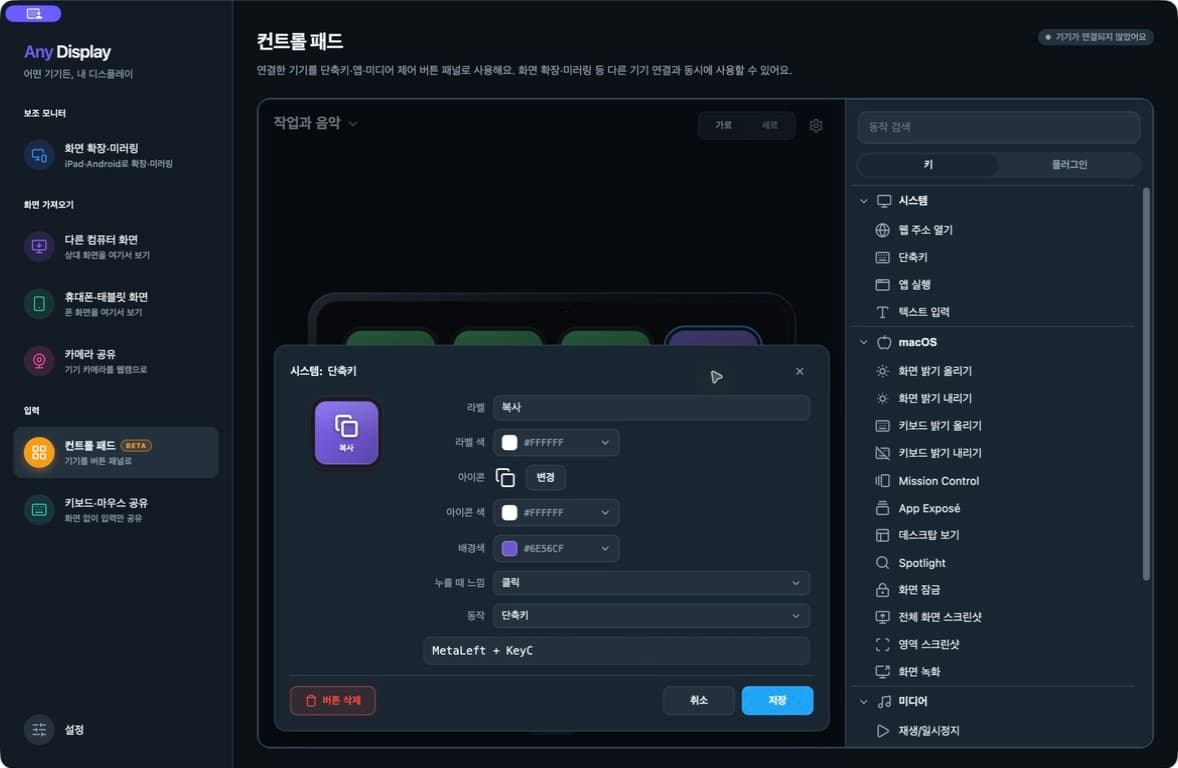
복사 버튼의 실제 편집 화면. 키 조합, 아이콘, 라벨 색, 배경색을 함께 확인해요. - 4
아이콘과 색상 맞추기
아이콘 옆 ‘변경’을 눌러 내장 아이콘에서 copy를 검색하고 겹친 종이 모양을 선택해요. ‘배경색’은 보라색, ‘아이콘 색’과 ‘라벨 색’은 흰색으로 맞춰요. 음악 버튼에는 재생·이전·다음 아이콘과 초록색, 볼륨은 파란색, 밝기는 주황색을 사용하면 기능을 쉽게 구분할 수 있어요. 설정 후 ‘저장’을 눌러요.
- 5
음악·볼륨·밝기 버튼 추가하기
다른 빈 칸을 눌러 ‘동작’을 ‘미디어·볼륨’으로 바꿔요. ‘명령’에서 재생/일시정지, 이전, 다음, 볼륨 올리기·내리기 또는 화면 밝기 올리기·내리기를 선택해요. 각 버튼에 알맞은 이름과 아이콘을 지정하고 저장해요. 밝기 조절은 Mac에서 조절 가능한 디스플레이에 적용돼요.
- 6
전체 배치 확인하기
상단에는 이전 곡·재생·다음 곡·복사, 하단에는 볼륨 −·볼륨 +·밝기 −·밝기 +를 배치한 예제예요. 글자가 잘리지 않는지, 아이콘과 동작이 일치하는지 확인해요. 상단의 ‘가로’와 ‘세로’로 방향별 구성을 확인하고, 더 많은 동작이 필요하면 아래 ‘페이지 추가’를 사용해요. 화면의 태블릿 모양은 편집용 미리보기예요.
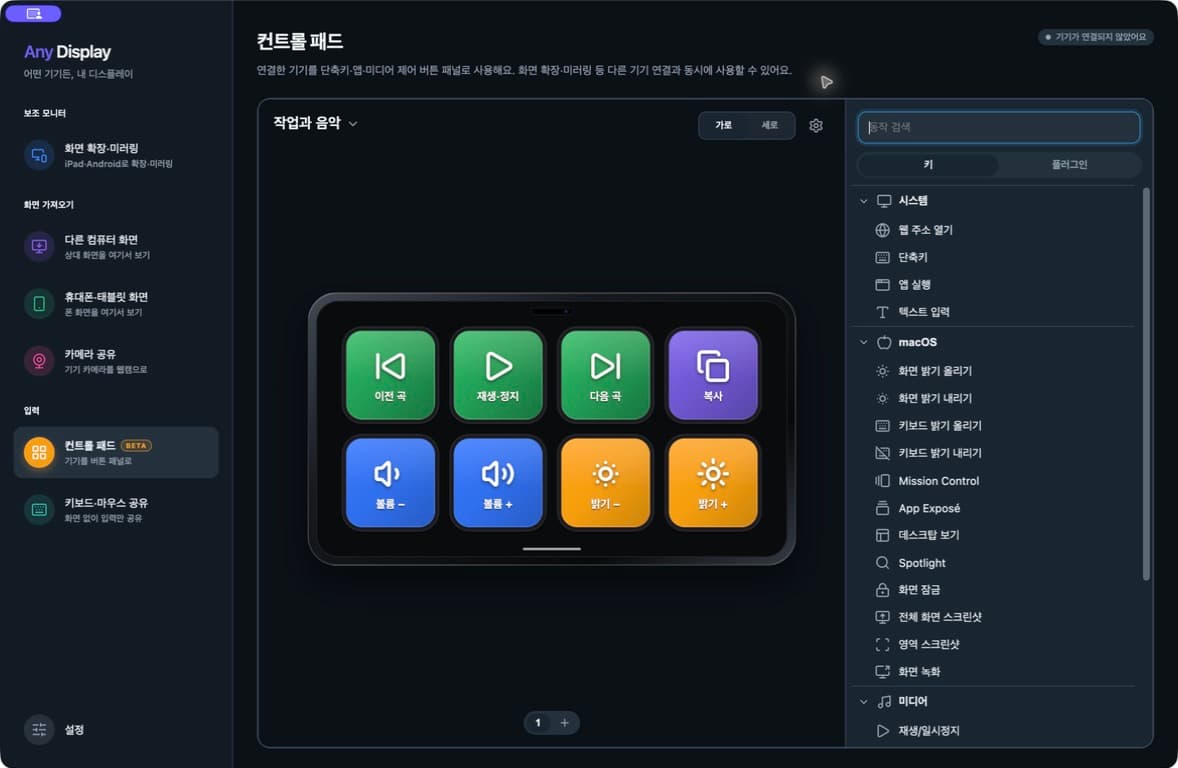
한국어로 실행한 Any Display 1.6.2의 컨트롤 패드 편집기. 모바일 기기를 연결하기 전에 구성한 8개 버튼 예제예요.
- 앱 언어를 바꾸면 내가 만든 버튼 이름도 번역되나요?
- 메뉴 언어는 바뀌지만 직접 입력한 프로필명과 버튼 라벨은 유지돼요. 다른 언어로 패드를 만들려면 프로필의 ‘이름 바꾸기’와 각 버튼의 ‘라벨’을 직접 수정해요.