Usa lo smartphone o il tablet come webcam per Mac o PC
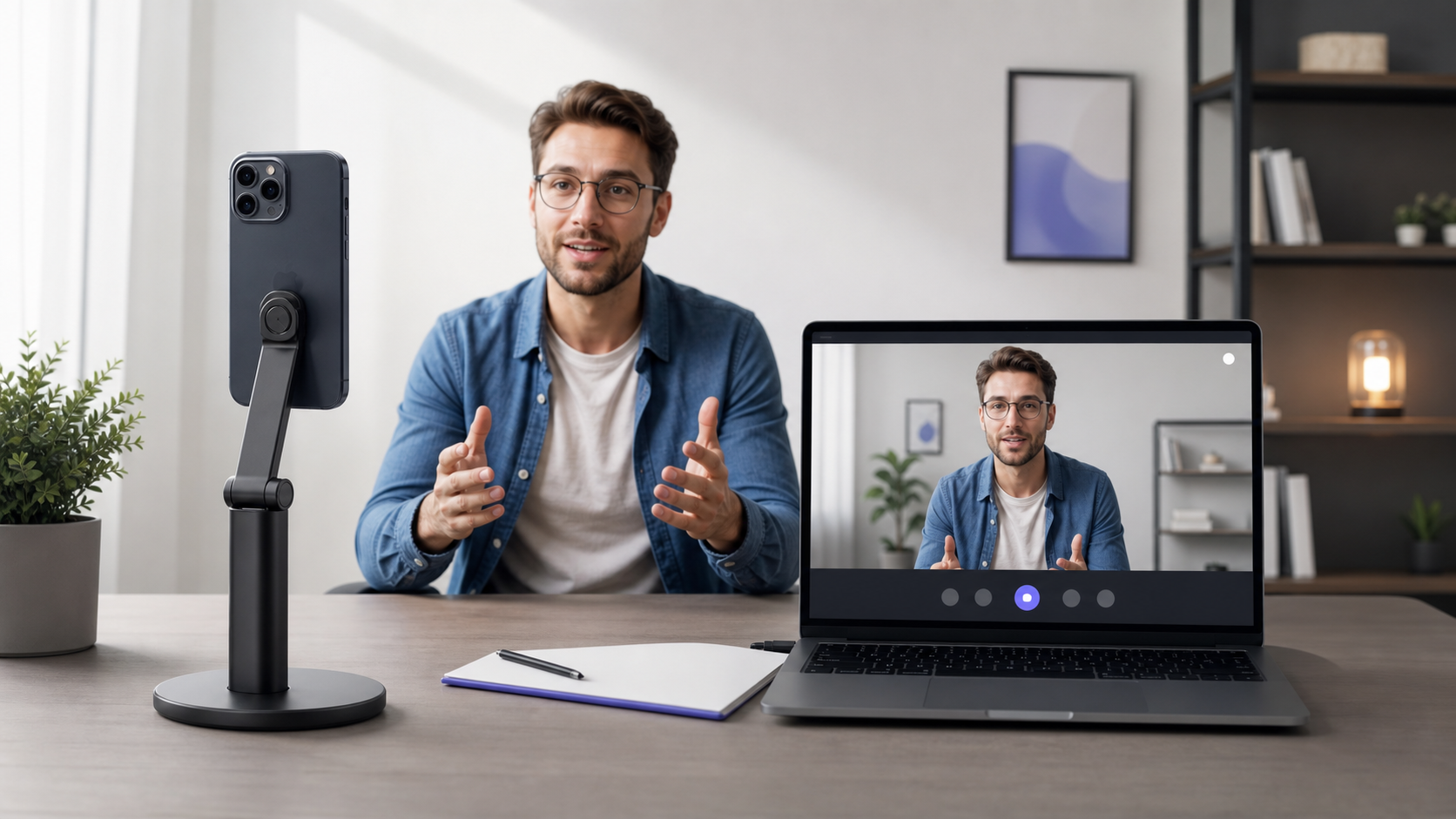
Any Display Premium trasforma la fotocamera anteriore o posteriore del dispositivo mobile in una webcam virtuale per Mac o Windows.
Collega la fotocamera di iPhone, iPad o Android con Any Display e usala come webcam su Mac o Windows.
Punti chiave
- Any Display Premium
- Wi-Fi & USB
- iPhone · iPad · Android
- Mac · Windows
- 1
1. Collega le app desktop e mobile
Apri Any Display su Mac o Windows e collega iPhone, iPad o Android tramite Wi-Fi o USB.
- 2
2. Attiva la webcam
Attiva Webcam nell’app desktop, quindi scegli fotocamera, risoluzione, FPS e riflesso orizzontale.
- 3
3. AnyDisplay Camera
Su macOS, consenti l’estensione fotocamera quando richiesto. Windows prepara la fotocamera virtuale senza un’approvazione separata. Seleziona ‘AnyDisplay Camera’ nell’elenco delle fotocamere dell’app utilizzata.
Usa lo smartphone o il tablet come webcam per Mac o PC
- Posso passare dalla fotocamera anteriore a quella posteriore?
- Sì. Scegli una fotocamera supportata dal dispositivo collegato nella scheda Webcam dell’app desktop.
- Funziona tramite USB?
- Sì. Sono supportate le connessioni Wi-Fi e USB.
Base della verifica
Limitazioni
- La webcam è inclusa in Premium. Sono necessari il permesso per la fotocamera e la configurazione della fotocamera virtuale sul desktop.