Condivisione fotocamera
Usa la fotocamera mobile come webcam. Regola obiettivo, qualità e orientamento e scegli AnyDisplay Camera nell’app di riunione o registrazione.
- 1
Dispositivo e fotocamera virtuale
Scegli la sorgente nell’elenco. Android USB può funzionare senza app mobile quando l’interfaccia offre questa modalità. Tramite app, scegli condivisione fotocamera e autorizzala sul dispositivo. Completa la configurazione della fotocamera virtuale se richiesta. Seleziona AnyDisplay Camera anche nell’app ricevente.
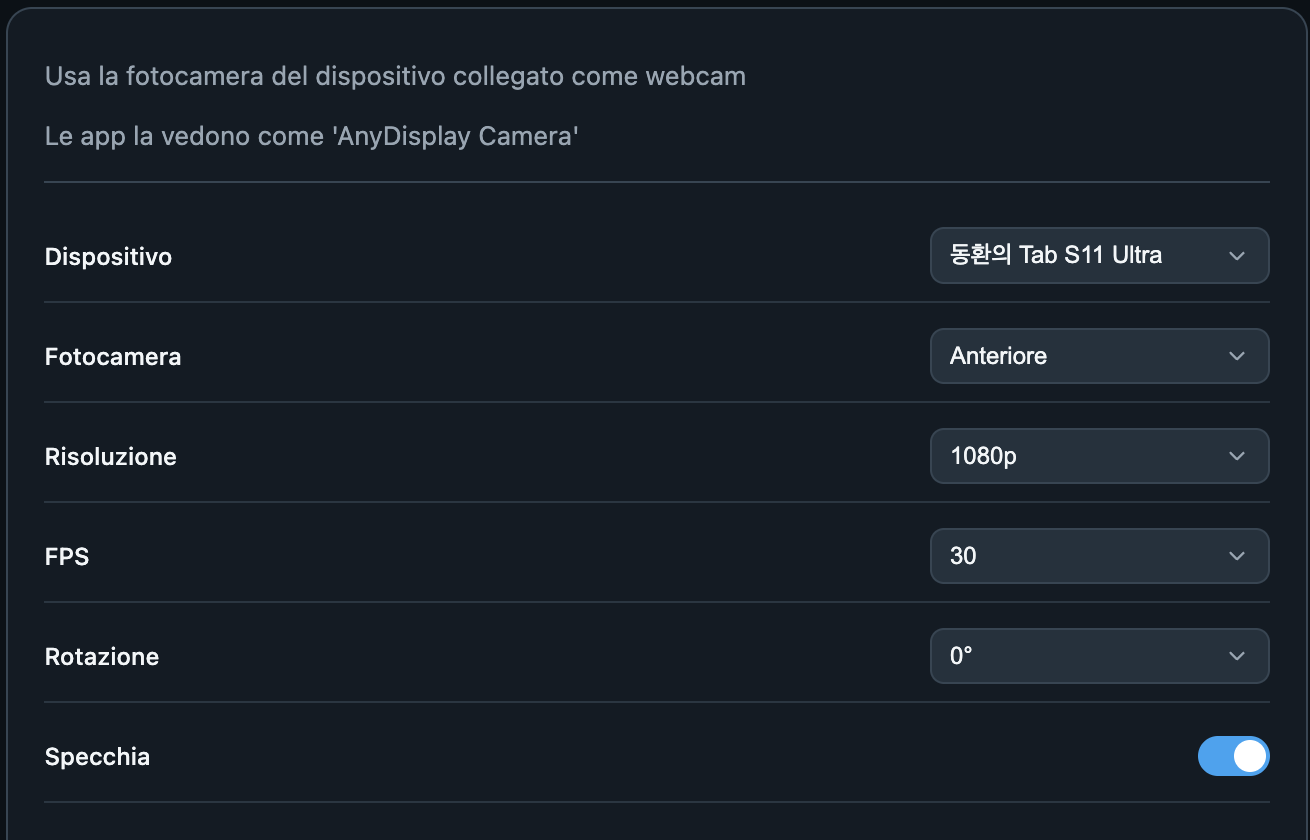
Dispositivo e fotocamera virtuale · Any Display 1.6.2 - 2
Obiettivo, risoluzione e FPS
Scegli una fotocamera anteriore o posteriore disponibile. Alta risoluzione aumenta dettagli, FPS elevati rendono fluido il movimento, con più carico. Le opzioni dipendono da dispositivo e obiettivo. In caso di instabilità riduci risoluzione o FPS e confronta.
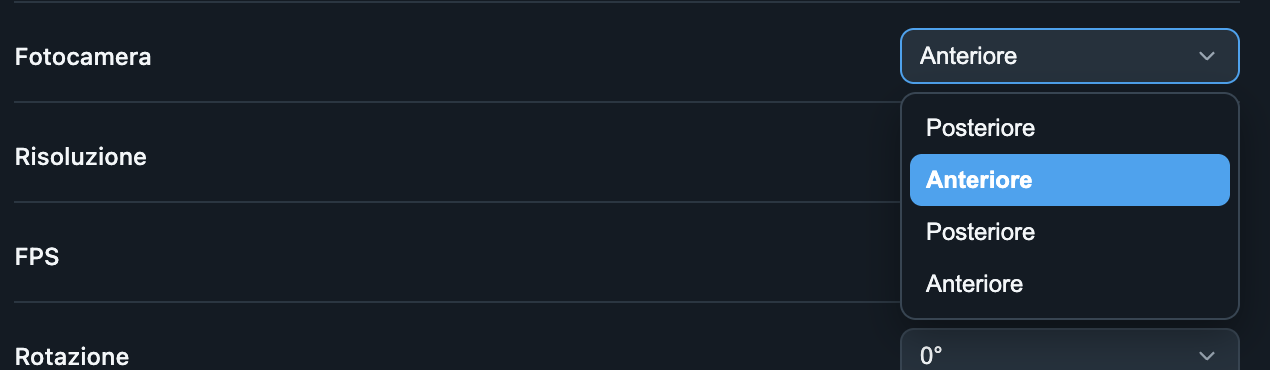
Obiettivo, risoluzione e FPS · Any Display 1.6.2 - 3
Rotazione e specchio
Adatta la rotazione alla posizione del dispositivo. Specchio inverte destra e sinistra. Per mostrare testo controlla anche l’app ricevente, che può applicare un proprio effetto specchio all’anteprima.
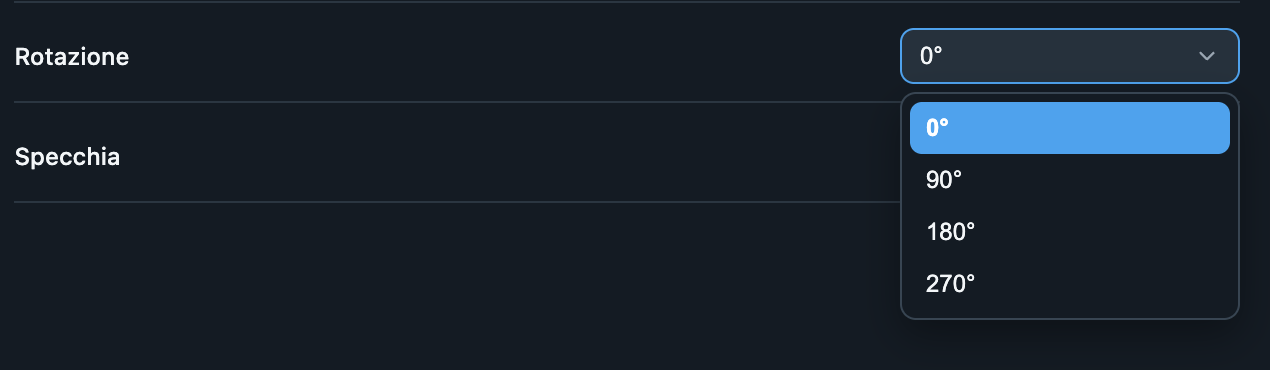
Rotazione e specchio · Any Display 1.6.2 - 4
Anteprima, avvio e arresto
Anteprima controlla solo l’immagine in Any Display. Avvia webcam inizia l’invio; nascondere l’anteprima non lo ferma. Usa Arresta al termine. Riapri le altre app se l’elenco delle fotocamere non è aggiornato. Scegli il microfono separatamente nelle loro impostazioni audio.