Condivisione tastiera e mouse
Condividi input tra Mac e Windows attraversando un bordo. Regola direzione, monitor, modificatori, cambio lingua e mappature.
- 1
Accedi allo stesso account
Su entrambi i dispositivi apri Settings → Sign in con Google, Apple, Microsoft o e-mail. Al primo avvio continua dalla schermata di accesso. Usa lo stesso provider e account e verifica nome e accesso. Altri account potrebbero non apparire. Completa prova/licenza prima della connessione.
- 2
Prepara i computer
Keyboard & mouse
Apri entrambe le app sulla stessa rete. Dal computer con tastiera e mouse seleziona l’altro. Verifica Accessibilità sul Mac.
- 3
Direzione e monitor
Share keyboard & mouse → Left / Right / Top / Bottom
Scegli sinistra, destra, sopra o sotto in base alla posizione reale. Con più monitor seleziona quello il cui bordo attiva il passaggio. Avvia e accetta sull’altro computer dopo aver verificato origine, direzione e chi controlla. Consenti sempre e Ignora salvano decisioni future.
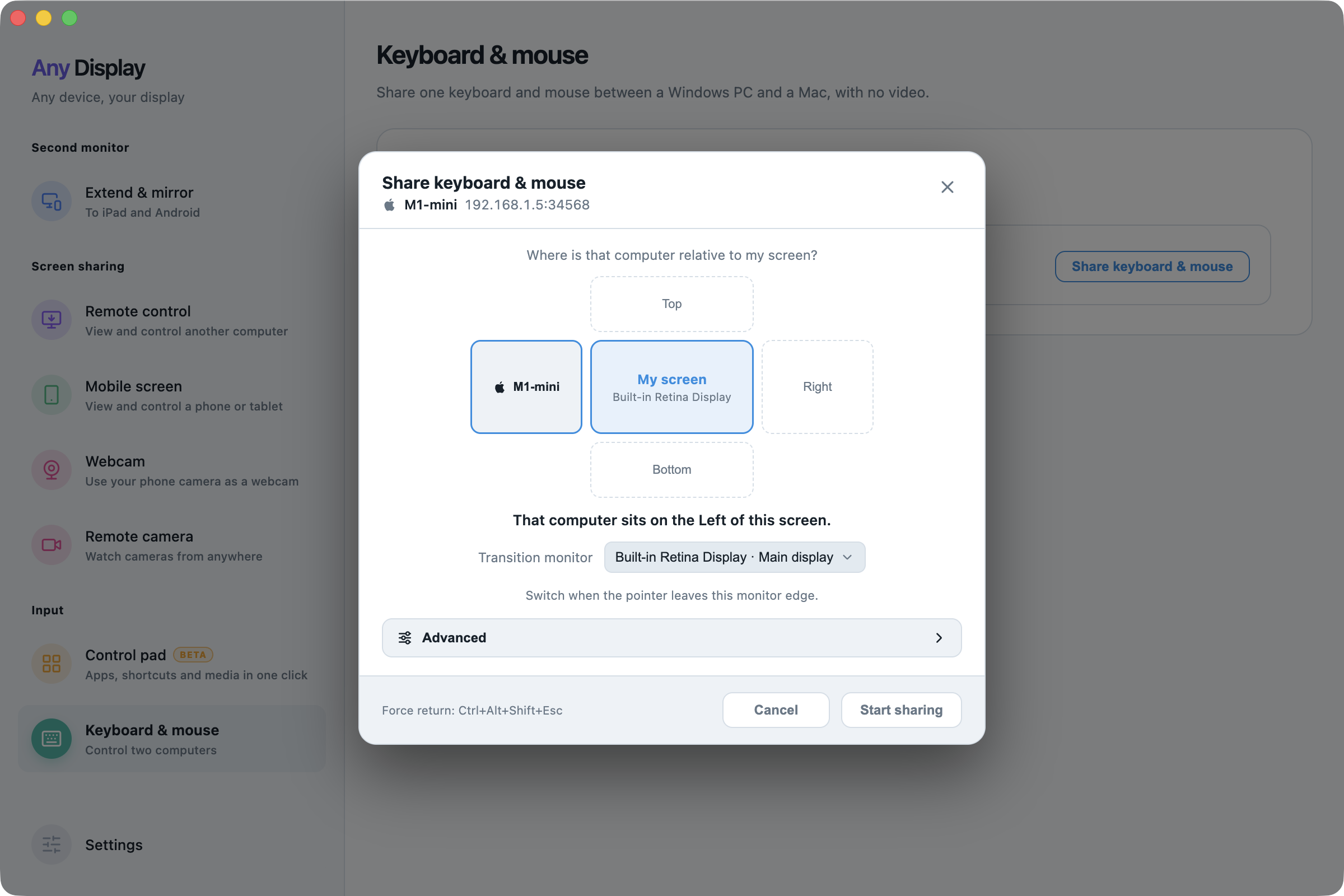
Direzione e monitor · macOS · English - 4
Locale, remoto e ritorno
Transition monitor
Schermo locale e remoto indicano la destinazione dell’input. Non si trasmette video: guarda i monitor dei due computer. Ctrl+Alt+Shift+Esc forza il ritorno al controllo locale.
- 5
Modificatori e lingua
Start sharing
Nelle opzioni avanzate associa i modificatori locali a quelli dell’altro sistema. I valori iniziali si adattano ai sistemi operativi. Il tasto lingua viene normalmente rilevato dal sistema; registralo se necessario, risolvi conflitti o scegli Nessuno.
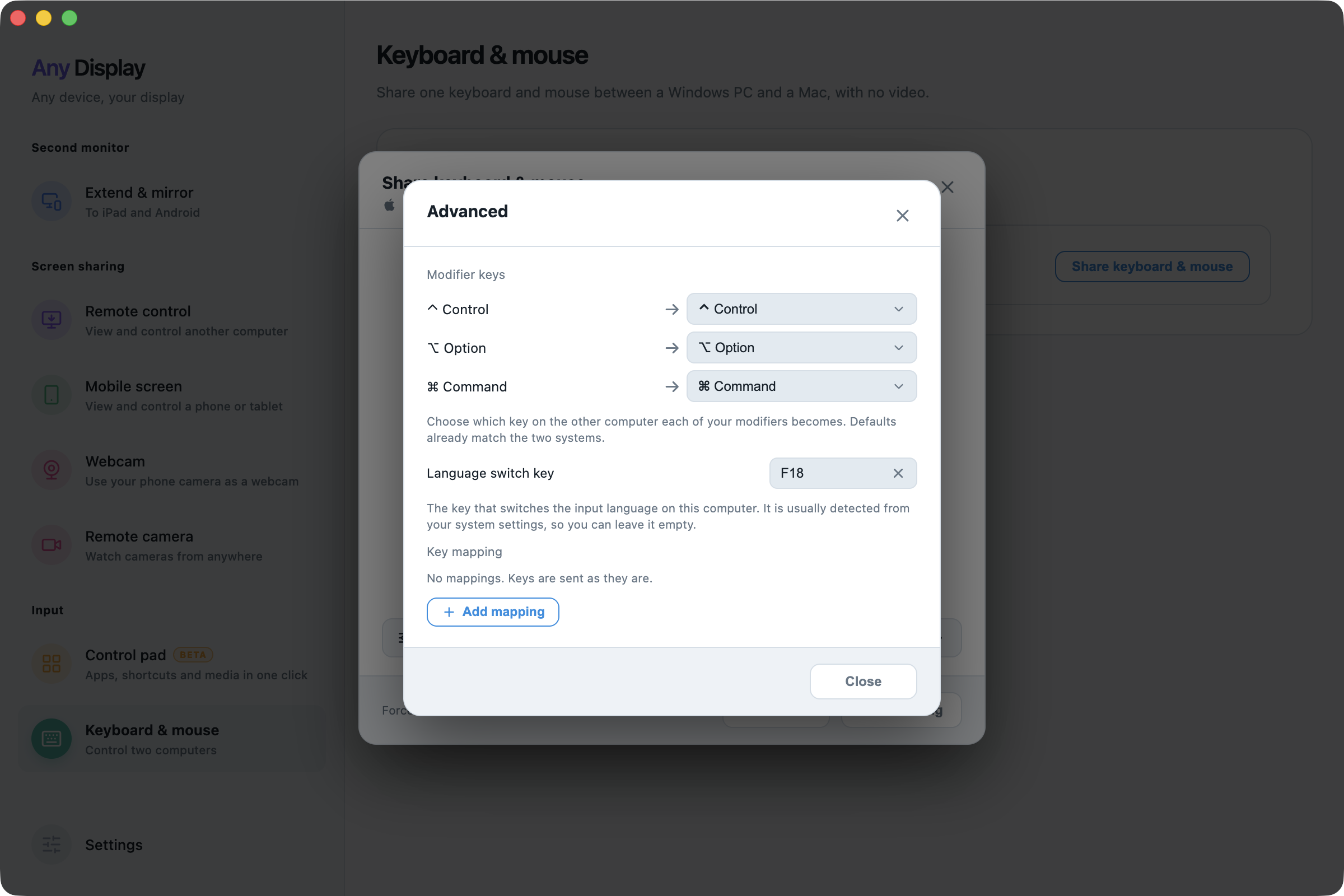
Modificatori e lingua · macOS · English - 6
Mappature e applicazione
Ctrl+Alt+Shift+Esc
Aggiungi mappatura abbina un tasto locale a uno remoto. Senza mappatura viene inviato invariato. Rimuovi coppie inutili e verifica anche modificatori e lingua in un editor. Le opzioni avanzate cambiano durante la connessione; direzione e monitor richiedono riconnessione. Applica, verifica e disconnetti al termine. Gestisci i permessi salvati in Impostazioni.