Utiliser un téléphone ou une tablette comme webcam sur Mac ou PC
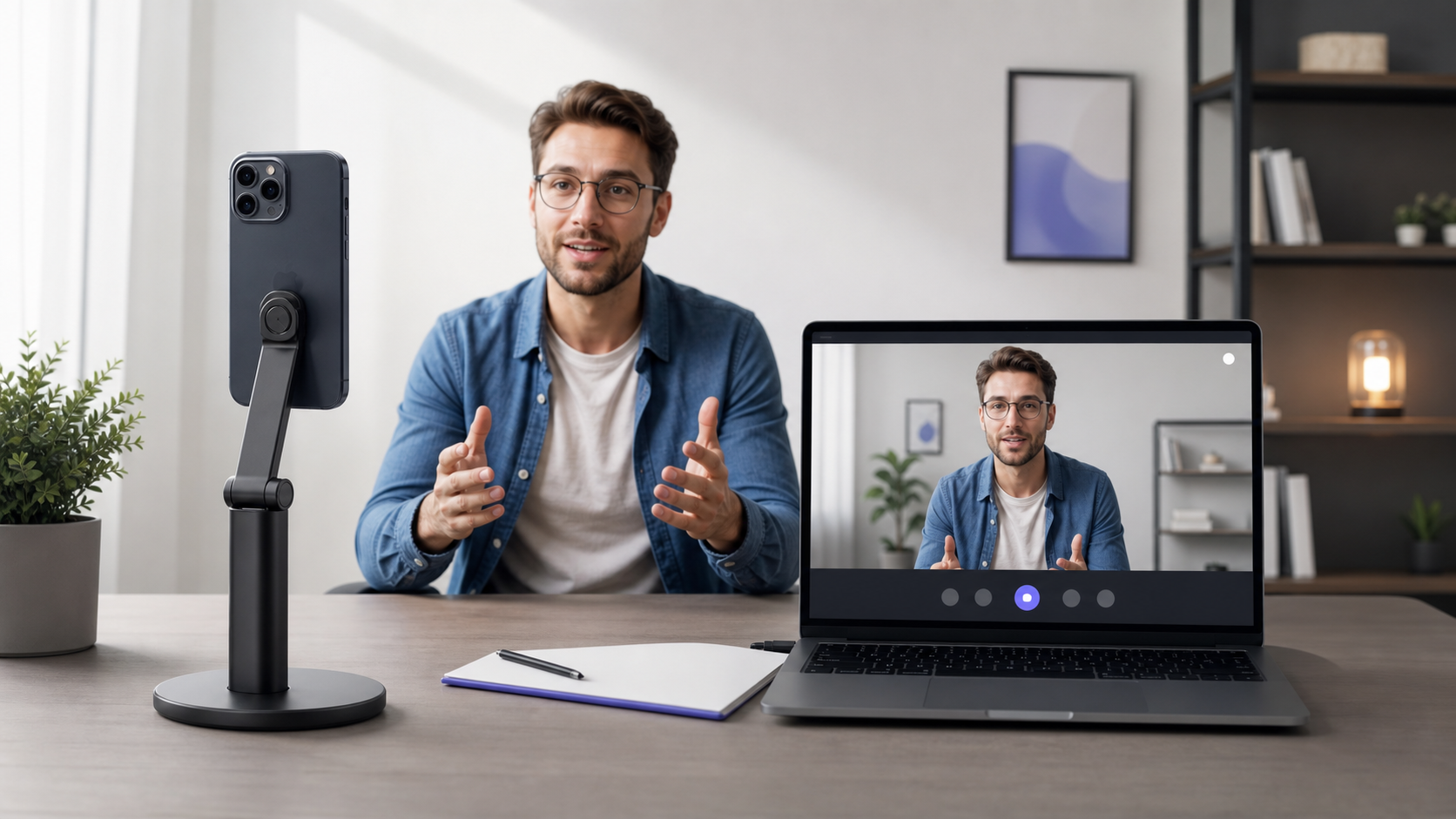
Any Display Premium transforme la caméra avant ou arrière de votre appareil mobile en webcam virtuelle pour Mac ou Windows.
Connectez l’appareil photo d’un iPhone, iPad ou Android avec Any Display et utilisez-le comme webcam sur Mac ou Windows.
Points clés
- Any Display Premium
- Wi-Fi & USB
- iPhone · iPad · Android
- Mac · Windows
- 1
1. Connecter les applications
Ouvrez Any Display sur Mac ou Windows, puis connectez l’iPhone, l’iPad ou l’appareil Android en Wi-Fi ou USB.
- 2
2. Activer la webcam
Activez Webcam dans l’application de bureau, puis choisissez la caméra, la résolution, les FPS et l’inversion horizontale.
- 3
3. AnyDisplay Camera
Sous macOS, autorisez l’extension caméra lorsque le système le demande. Windows prépare la caméra virtuelle sans autorisation d’extension distincte. Sélectionnez « AnyDisplay Camera » dans la liste des caméras de l’application utilisée.
Utiliser un téléphone ou une tablette comme webcam sur Mac ou PC
- Puis-je passer de la caméra avant à la caméra arrière ?
- Oui. Choisissez une caméra prise en charge par l’appareil connecté dans la carte Webcam de l’application de bureau.
- La connexion USB est-elle prise en charge ?
- Oui. Les connexions Wi-Fi et USB sont prises en charge.
Base de vérification
Limites à connaître
- La fonction webcam est incluse dans Premium. L’autorisation de la caméra et la configuration de la caméra virtuelle sont nécessaires.