Partage clavier et souris
Partagez la saisie entre Mac et Windows en franchissant un bord d’écran. Ajustez direction, moniteur, modificateurs, langue et correspondances de touches.
- 1
Connectez le même compte
Sur les deux appareils, ouvrez Settings → Sign in avec Google, Apple, Microsoft ou e-mail. Au premier lancement, continuez depuis l’écran de connexion. Utilisez le même fournisseur et compte, puis vérifiez le nom et l’accès. Un autre compte peut ne pas apparaître. Terminez l’essai/licence avant de connecter.
- 2
Préparer les ordinateurs
Keyboard & mouse
Ouvrez les deux apps sur le même réseau. Depuis l’ordinateur disposant du clavier et de la souris, sélectionnez l’autre. Vérifiez Accessibilité sur Mac.
- 3
Direction et moniteur
Share keyboard & mouse → Left / Right / Top / Bottom
Choisissez gauche, droite, haut ou bas selon la position réelle. Avec plusieurs moniteurs, indiquez celui dont le bord déclenche le passage. Démarrez puis acceptez sur l’autre ordinateur après avoir vérifié origine, direction et contrôleur. Toujours autoriser et Ignorer mémorisent les choix futurs.
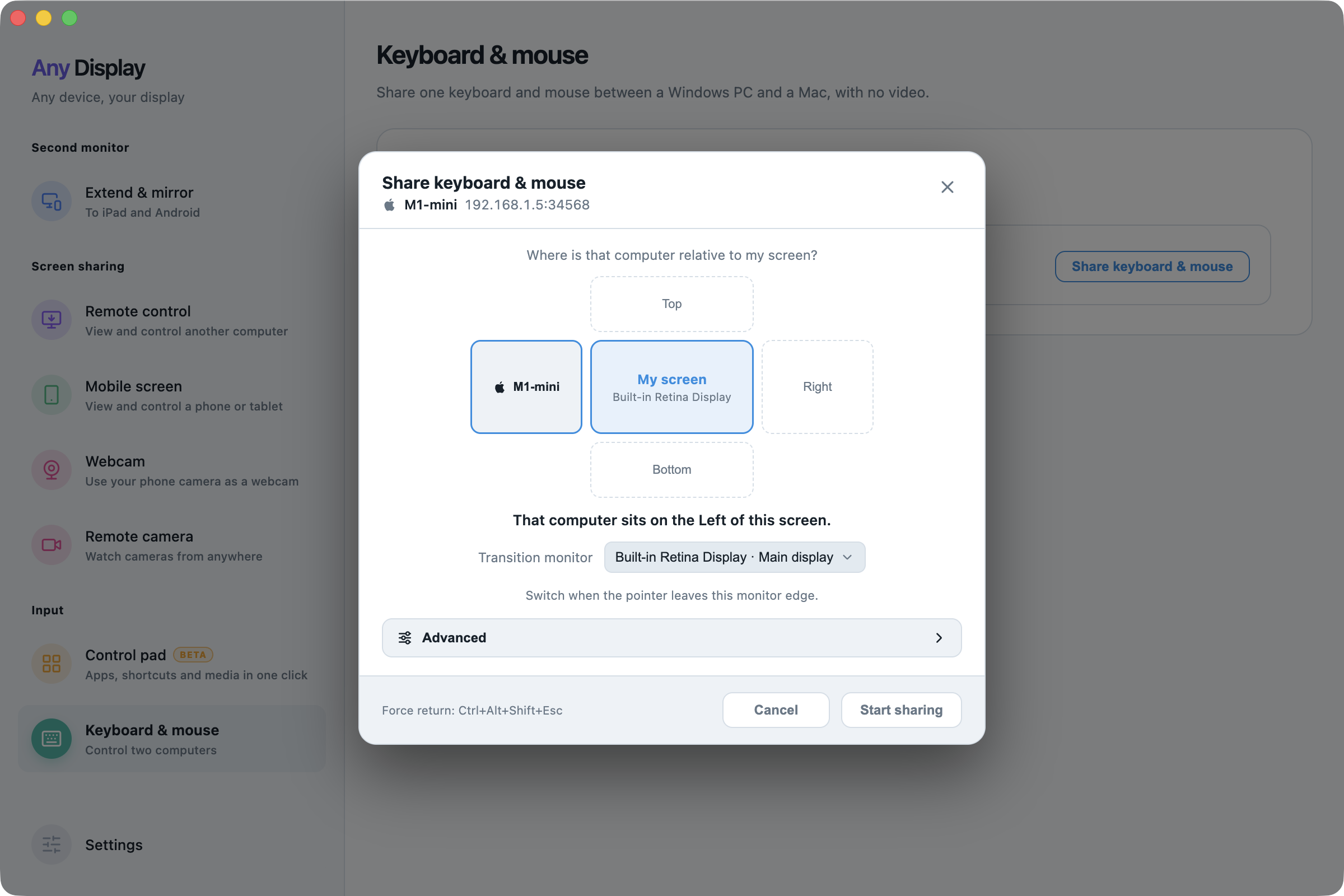
Direction et moniteur · macOS · English - 4
Local, distant et retour
Transition monitor
Les états écran local et distant indiquent où va la saisie. Aucune vidéo n’est envoyée : regardez chaque moniteur. Ctrl+Alt+Shift+Esc force le retour à la commande locale.
- 5
Modificateurs et langue
Start sharing
Dans les options avancées, associez les modificateurs locaux à ceux de l’autre système. Les valeurs initiales s’adaptent aux OS. La touche de langue est normalement détectée dans le système ; enregistrez-la au besoin, résolvez les doublons ou choisissez Aucune.
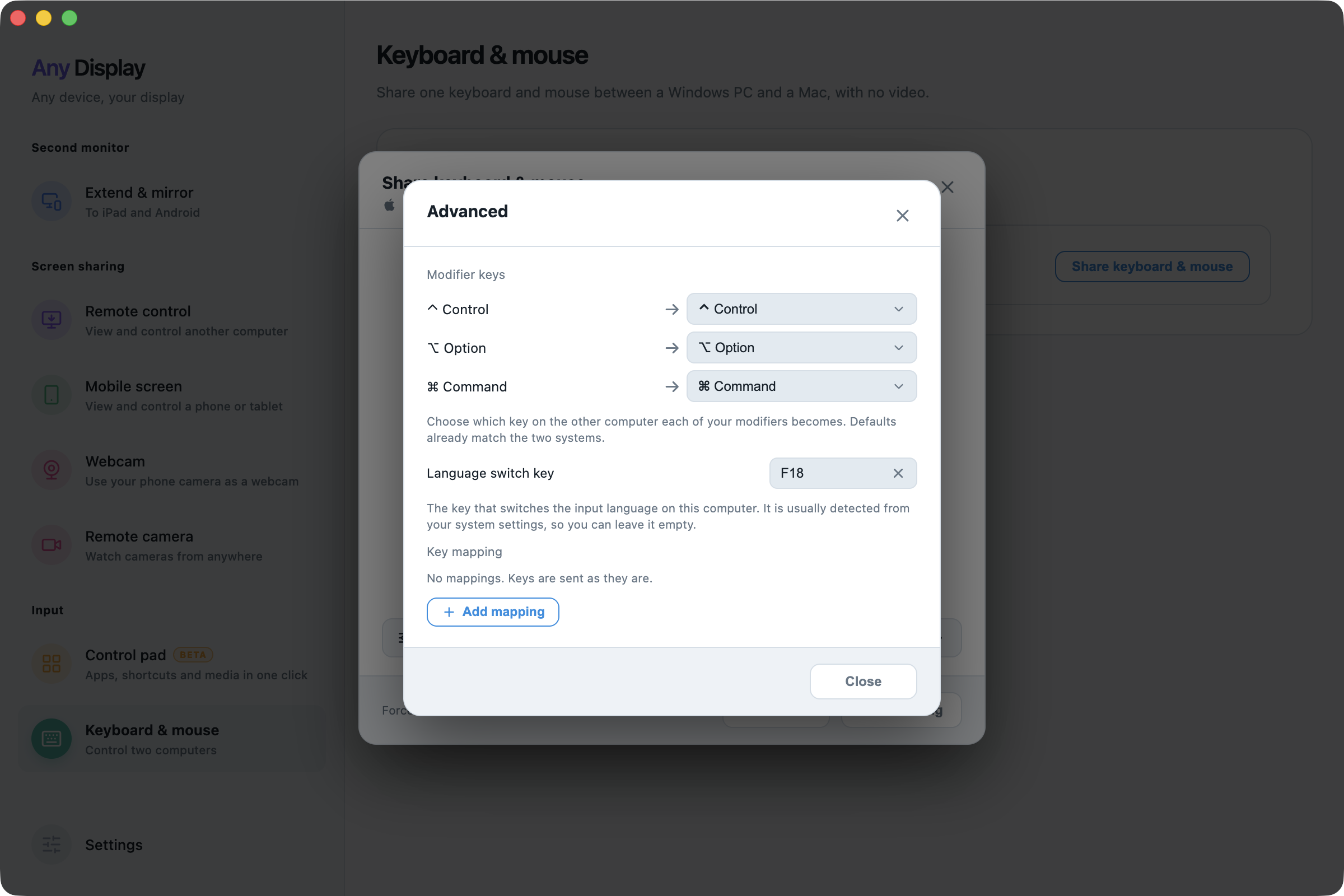
Modificateurs et langue · macOS · English - 6
Correspondances et application
Ctrl+Alt+Shift+Esc
Ajouter une correspondance associe une touche locale à une distante. Sans réglage, elle est transmise telle quelle. Supprimez les associations inutiles et vérifiez leur interaction avec les modificateurs et la langue dans un éditeur. Les options avancées changent en cours de connexion ; direction et moniteur nécessitent une reconnexion. Appliquez, testez puis déconnectez. Gérez les permissions mémorisées dans Réglages.