Alternativa a XP-Pen Artist: cómo empezar barato si eres principiante
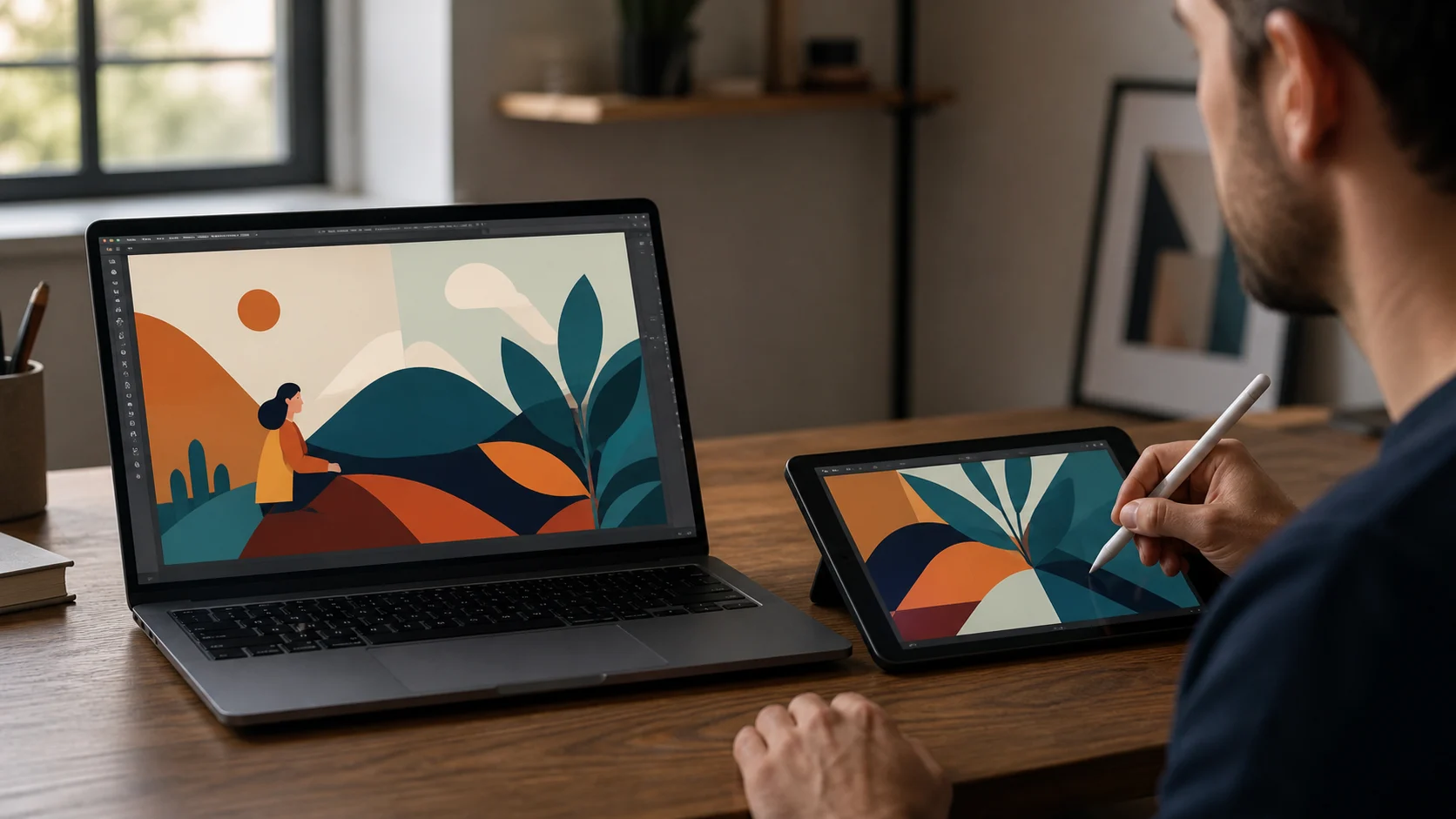
Quien quiere empezar a dibujar en digital sin gastar mucho suele mirar tabletas con pantalla de precio contenido. Es una buena elección. Pero si todavía no sabes si dibujar te va a durar, hay un orden que conviene seguir antes de comprar material, y el primer paso más barato es empezar con un dispositivo que ya tienes.
La opción más barata depende de lo que ya llevas en la mochila
Las tabletas con pantalla de nivel de entrada se han abaratado mucho, pero siguen siendo un aparato más que comprar. Vienen con un cable al ordenador, espacio en el escritorio y la instalación de un controlador.
Si ya tienes un iPad o una Galaxy Tab con lápiz, no hay ningún hardware extra que comprar. Así que cambia la pregunta: no es "¿cuál es la tableta con pantalla más barata?", sino "¿hay algo que ya tengo y me sirva?".
Si ya tienes una tableta y un lápiz
Instala Any Display en el ordenador y en la tableta, y esta pasa a ser una segunda pantalla del ordenador. Apoya el lápiz y aparecen líneas en la aplicación de dibujo del ordenador, con presión e inclinación si el lápiz las admite. El rechazo de palma ayuda con las marcas de apoyar la mano.
Usas las mismas aplicaciones que usarías en el ordenador de todos modos, incluidas las de dibujo gratuitas. Si tras unas sesiones estás convencido de que quieres una pantalla dedicada, todavía puedes comprarla entonces.
Si todavía no tienes nada
Aquí toca ser sinceros. Si no tienes ni tableta ni lápiz, una tableta con pantalla de nivel de entrada suele ser la vía más barata, porque un dispositivo solo para dibujar puede costar menos que una tableta nueva más un lápiz.
Aunque una tableta hace mucho más que dibujar. Si además ves vídeos, lees y tomas notas, un solo dispositivo puede cumplir varios papeles. Si solo vas a dibujar, inclínate por el dedicado. Si tienes otros usos en mente, por la tableta. Una tableta de segunda mano o una que nadie use en casa también es una forma realista de empezar. Hay más maneras de empezar sin gastar mucho de lo que parece.
Con qué suelen tropezar los principiantes
Empezar es fácil, pero conviene saber algunas cosas de antemano.
- Tipo de lápiz: el Apple Pencil (USB-C) no tiene sensibilidad a la presión, así que comprueba que tu lápiz la admite.
- Conexión: la inalámbrica es cómoda, pero para dibujar el USB suele ser más estable.
- Pantalla pequeña: harás mucho zoom y desplazamiento, y el zoom con dos dedos se vuelve un hábito enseguida.
Si te atascas en la primera conexión, la guía para extender y duplicar la pantalla te lo explica paso a paso.
Dibujar a menudo importa más que el equipo
En la etapa de principiante, la diferencia entre dispositivos es mucho menor que la diferencia entre quien dibuja a diario y quien no. Mucha gente compra buen material y a las pocas semanas lo guarda en un cajón, mientras que alguien con un equipo corriente que dibuja cada día mejora rápido.
Por eso conviene elegir la opción con menos barreras para abrir la aplicación. Si la tableta ya es algo que usas cada día, solo tienes que cogerla y conectarla, y es más probable que dibujar se vuelva un hábito.
Pruébalo durante un fin de semana
Instala la aplicación el sábado por la tarde y dibuja hasta el domingo por la noche. Vale garabatear o copiar. Fíjate en si fue divertido y en qué te resultó incómodo. Si fue divertido y la fricción fue pequeña, sigue como estás. Si la fricción fue grande, esa es la respuesta más exacta que tendrás sobre qué comprar.
Si te interesan las pantallas de gama profesional, lee la alternativa a Wacom Cintiq. Si te preocupan más el espacio y la portabilidad, sigue con la alternativa a Huion Kamvas.
Preguntas frecuentes
- ¿Puedo empezar a dibujar sin una tableta con pantalla como las de XP-Pen?
- Si tienes un iPad o una Galaxy Tab y un lápiz compatible, puedes conectarlos al ordenador y empezar. Si aún no tienes ningún dispositivo, una tableta con pantalla de nivel de entrada puede salir más barata.
- ¿Se puede dibujar con un lápiz sin presión?
- Aparecerán líneas, pero los cambios de grosor y opacidad son difíciles de expresar. El Apple Pencil (USB-C) no tiene presión, así que usa otro lápiz compatible si la quieres.
- ¿Puedo usar aplicaciones de dibujo gratuitas?
- Sí. Sirve cualquier aplicación de dibujo que funcione en tu ordenador, y el lápiz se transmite hasta donde la aplicación lo admita.
- ¿Funciona en Mac y en Windows?
- Sí. Funciona con macOS 12.3 o posterior y con Windows 10 y 11 de 64 bits. El dispositivo que recibe la imagen puede ser un iPad, un iPhone o una tableta o móvil Android.