Usa tu móvil o tablet como webcam para Mac o PC
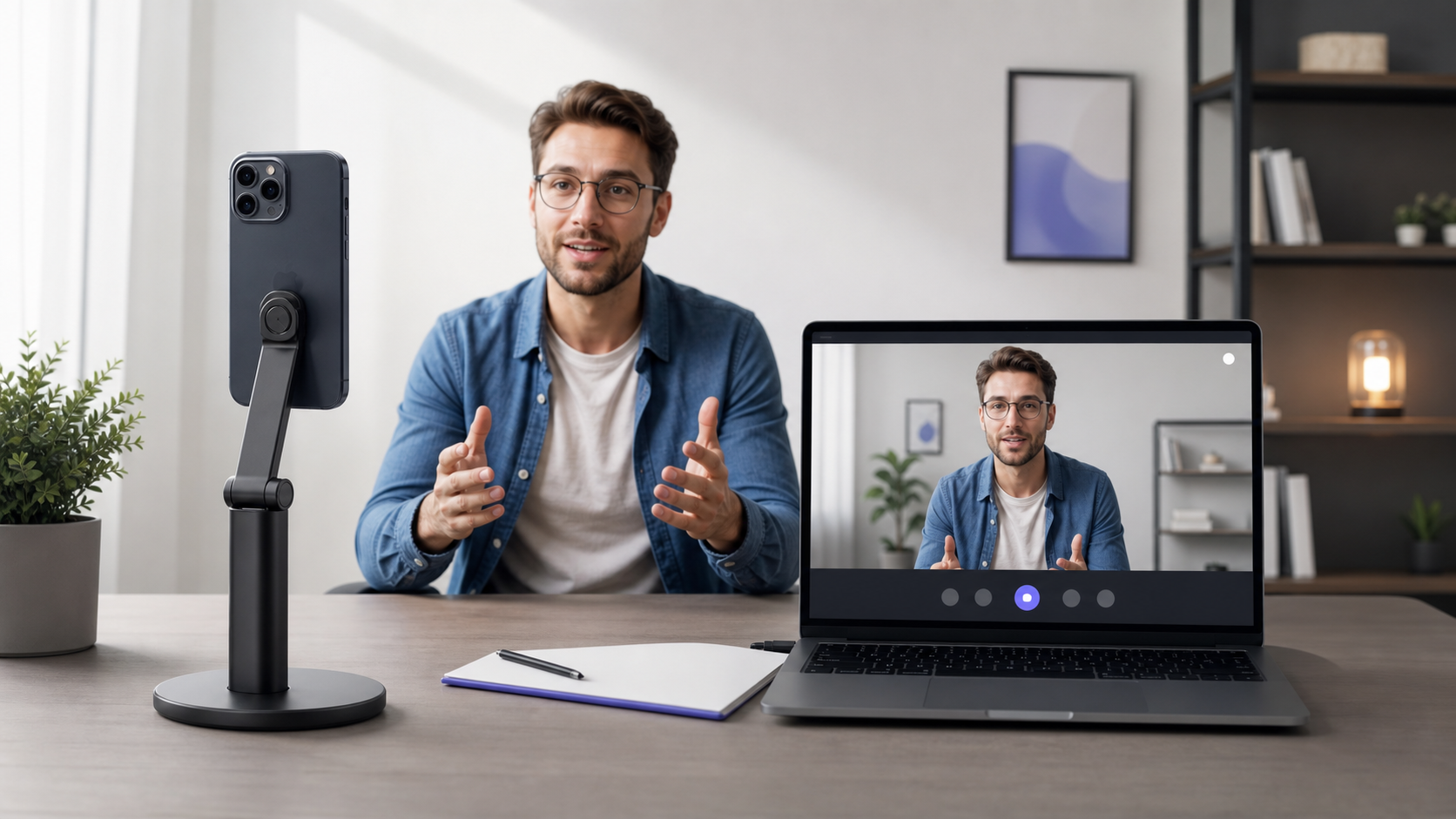
Any Display Premium convierte la cámara frontal o trasera del dispositivo móvil en una webcam virtual para Mac o Windows.
Conecta la cámara de un iPhone, iPad o Android con Any Display y úsala como webcam en Mac o Windows.
Puntos clave
- Any Display Premium
- Wi-Fi & USB
- iPhone · iPad · Android
- Mac · Windows
- 1
1. Conecta las aplicaciones
Abre Any Display en Mac o Windows y conecta el iPhone, iPad o Android por Wi-Fi o USB.
- 2
2. Activa la webcam
Activa Webcam en la aplicación de escritorio y elige cámara, resolución, FPS y reflejo horizontal.
- 3
3. AnyDisplay Camera
En macOS, permite la extensión de cámara cuando se solicite. Windows prepara la cámara virtual sin aprobar una extensión por separado. Selecciona ‘AnyDisplay Camera’ en la lista de cámaras de la aplicación que uses.
Usa tu móvil o tablet como webcam para Mac o PC
- ¿Puedo cambiar entre las cámaras frontal y trasera?
- Sí. Elige una cámara compatible con el dispositivo conectado desde la tarjeta Webcam de la aplicación de escritorio.
- ¿Funciona por USB?
- Sí. Admite conexiones Wi-Fi y USB.
Base de revisión
Limitaciones
- La función de webcam está incluida en Premium. Se requieren permiso de cámara y configuración de la cámara virtual en el equipo.