Compartir teclado y ratón
Comparte entrada entre Mac y Windows cruzando el borde de pantalla. Ajusta dirección, monitor, modificadores, cambio de idioma y asignaciones.
- 1
Preparar los equipos
Abre las apps en la misma red. Desde el ordenador con teclado y ratón, selecciona el otro. Comprueba Accesibilidad en Mac.
- 2
Dirección y monitor
Elige izquierda, derecha, arriba o abajo según la posición real. Con varios monitores, elige cuál activa el cambio al cruzar su borde. Pulsa Iniciar y acepta en el otro equipo tras revisar origen, dirección y quién controla. Permitir siempre e Ignorar guardan decisiones futuras.
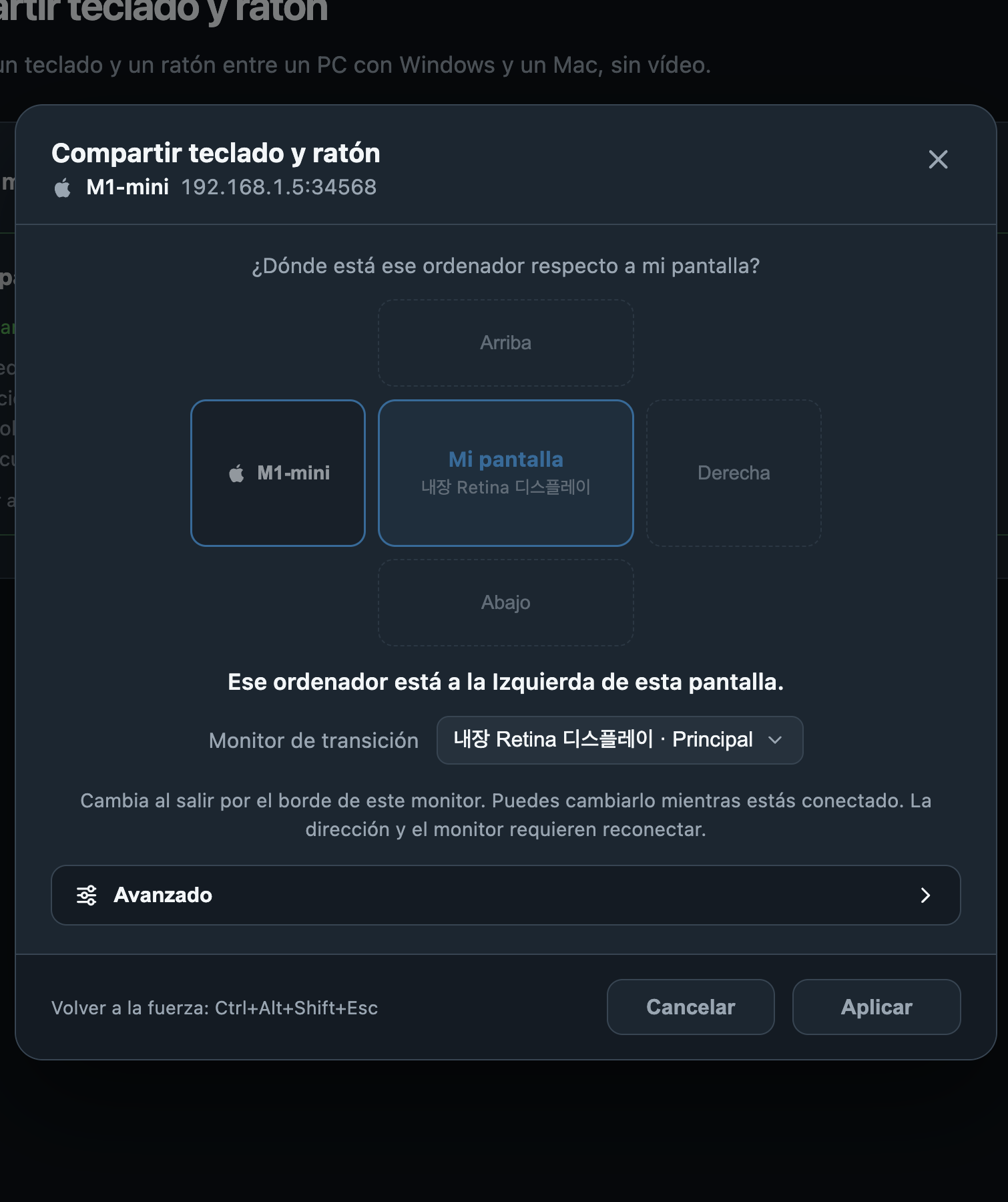
Dirección y monitor · Any Display 1.6.2 - 3
Local, remoto y regreso
Pantalla local y remota indican el destino de entrada. No se transmite vídeo: mira los monitores de cada ordenador. Ctrl+Alt+Shift+Esc devuelve inmediatamente el control local.
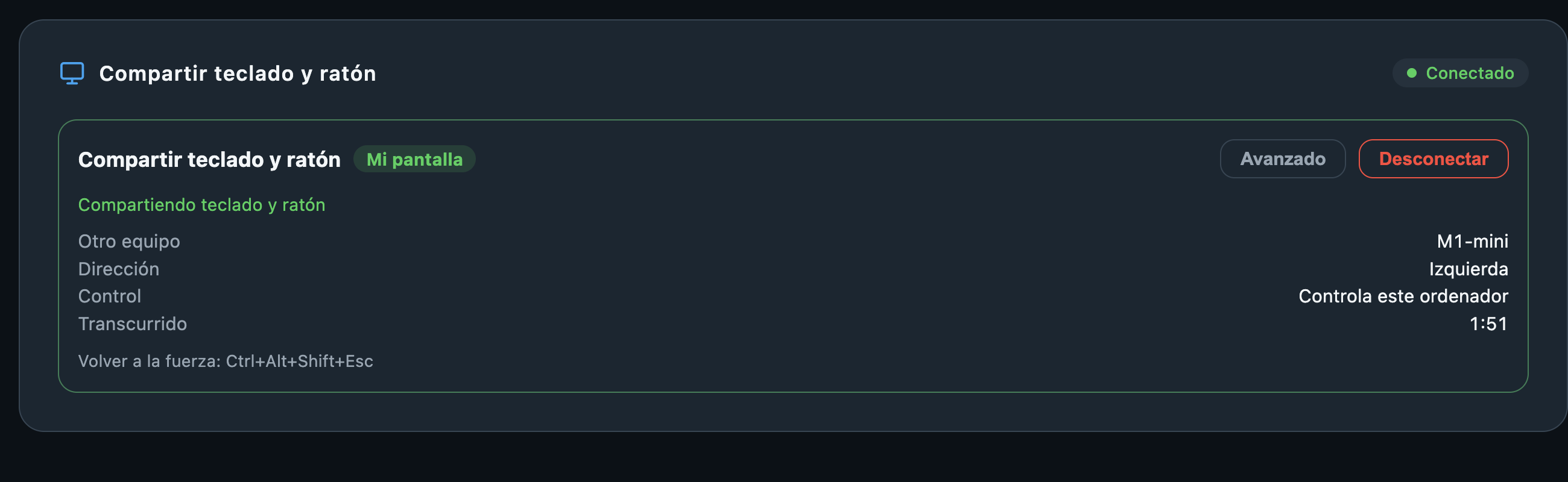
Local, remoto y regreso · Any Display 1.6.2 - 4
Modificadores e idioma
En Opciones avanzadas asigna cada modificador local al del otro sistema. Los valores predeterminados se adaptan a los sistemas. La tecla de cambio de idioma se detecta normalmente desde el sistema; grábala si hace falta, resuelve avisos de duplicidad o elige Ninguna.
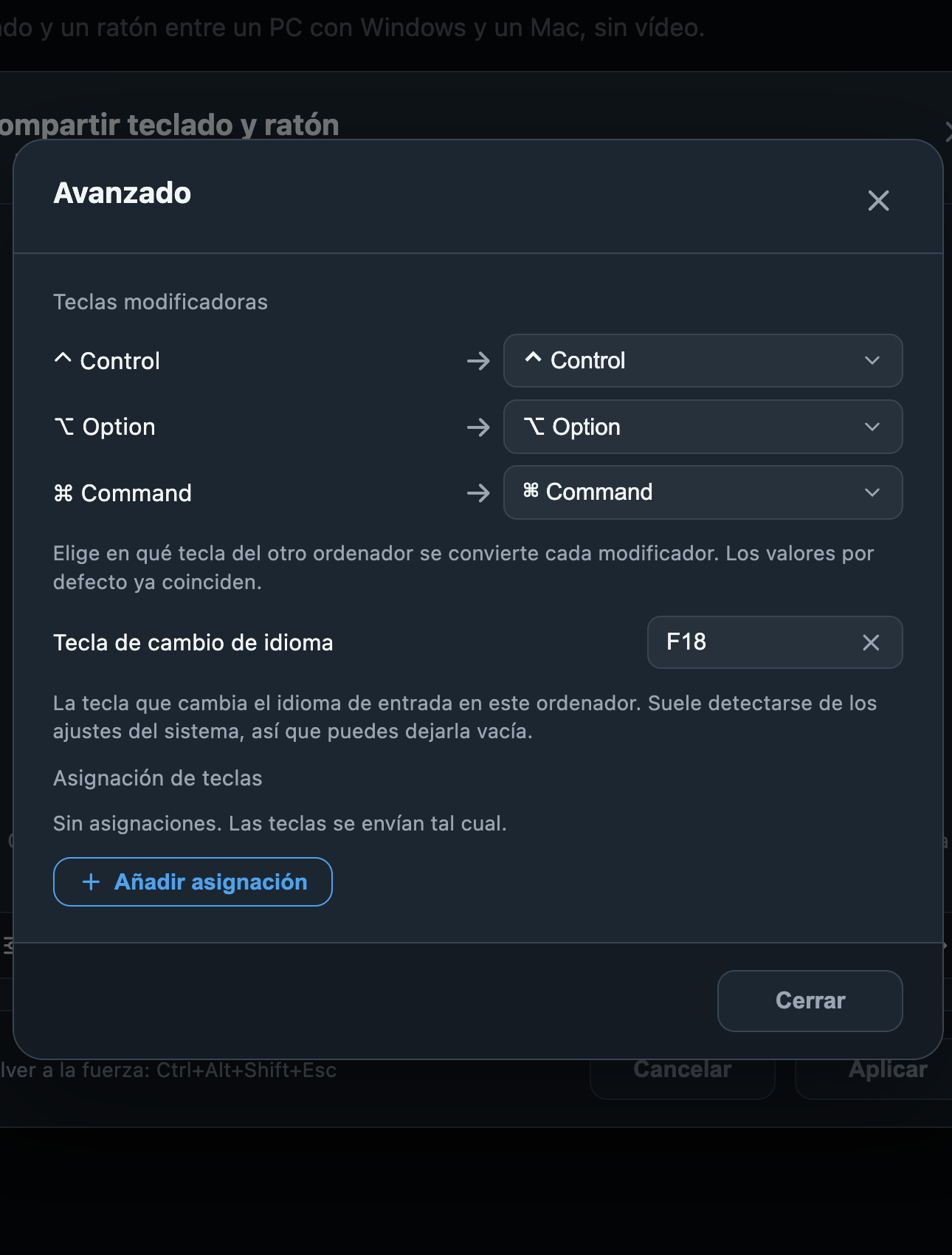
Modificadores e idioma · Any Display 1.6.2 - 5
Asignaciones y aplicar
Añadir asignación empareja una tecla local con una remota. Sin asignación se envía sin cambios; elimina las parejas innecesarias. Prueba también modificadores e idioma en un editor. Las opciones avanzadas cambian durante la conexión; dirección y monitor requieren reconectar. Aplica, verifica y desconecta al terminar. Gestiona permisos recordados en Ajustes.