Smartphone oder Tablet als Webcam für Mac oder PC verwenden
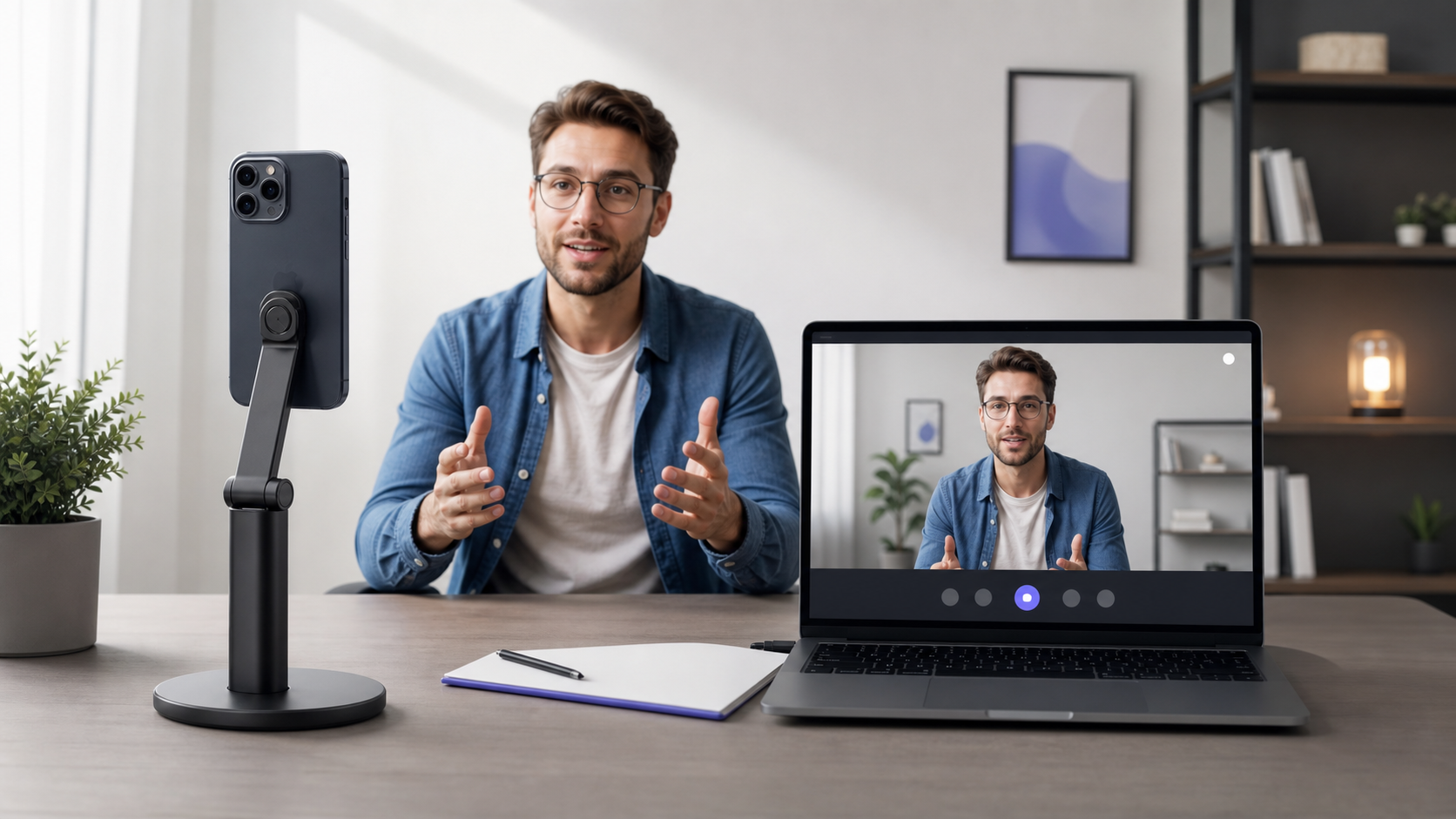
Any Display Premium macht die Front- oder Rückkamera deines Mobilgeräts zu einer virtuellen Webcam für Mac oder Windows.
Verbinde die Kamera eines iPhone, iPad oder Android-Geräts mit Any Display und nutze sie als Webcam unter macOS oder Windows.
Wichtige Punkte
- Any Display Premium
- Wi-Fi & USB
- iPhone · iPad · Android
- Mac · Windows
- 1
1. Desktop- und Mobil-App verbinden
Öffne Any Display auf Mac oder Windows und verbinde das iPhone, iPad oder Android-Gerät per WLAN oder USB.
- 2
2. Webcam einschalten
Aktiviere Webcam in der Desktop-App und wähle Kamera, Auflösung, FPS und horizontale Spiegelung.
- 3
3. AnyDisplay Camera
Erlaube unter macOS die Kameraerweiterung, wenn du dazu aufgefordert wirst. Windows richtet die virtuelle Kamera ohne separate Erweiterungsfreigabe ein. Wähle „AnyDisplay Camera“ in der Kameraliste deiner App.
Smartphone oder Tablet als Webcam für Mac oder PC verwenden
- Kann ich zwischen Front- und Rückkamera wechseln?
- Ja. Wähle in der Webcam-Karte der Desktop-App eine vom verbundenen Gerät unterstützte Kamera aus.
- Funktioniert die Verbindung über USB?
- Ja. WLAN- und USB-Verbindungen werden unterstützt.
Prüfgrundlage
Einschränkungen
- Die Webcam-Funktion ist in Premium enthalten. Kameraberechtigung und die Einrichtung der virtuellen Kamera auf dem Desktop sind erforderlich.