Tastatur und Maus teilen
Teilen Sie Eingabegeräte zwischen Mac und Windows über Bildschirmränder. Passen Sie Richtung, Monitor, Modifikatoren, Sprachwechsel und Tastenbelegung an.
- 1
Mit demselben Konto anmelden
Öffne auf beiden Geräten Settings → Sign in und nutze Google, Apple, Microsoft oder E-Mail. Beim ersten Start kannst du direkt den Anmeldebildschirm verwenden. Nutze denselben Anbieter und dasselbe Konto; prüfe Name und Zugriff. Andere Konten erscheinen eventuell nicht. Schließe den Test-/Lizenzhinweis vor der Verbindung ab.
- 2
Computer vorbereiten
Keyboard & mouse
Öffnen Sie beide Apps im selben Netzwerk. Wählen Sie vom Computer mit Tastatur und Maus den anderen aus. Prüfen Sie auf dem Mac Bedienungshilfen.
- 3
Richtung und Wechselmonitor
Share keyboard & mouse → Left / Right / Top / Bottom
Wählen Sie links, rechts, oben oder unten passend zur realen Position. Bei mehreren Monitoren legen Sie fest, welcher Rand den Wechsel auslöst. Starten Sie die Freigabe; die Gegenseite prüft Quelle, Richtung und Steuerungsseite und nimmt an. Immer erlauben und Ignorieren speichern spätere Entscheidungen.
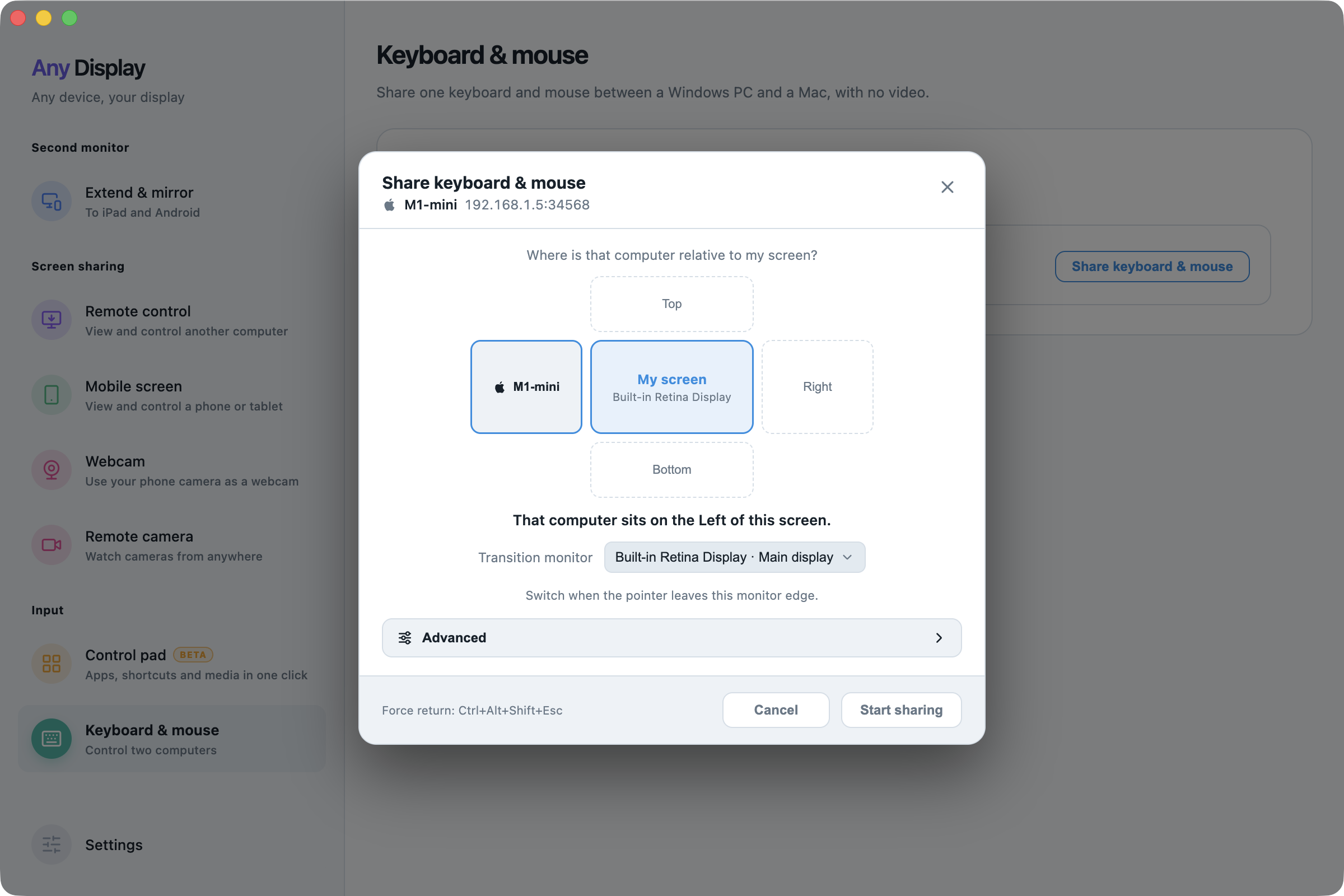
Richtung und Wechselmonitor · macOS · English - 4
Lokal, entfernt und Rückkehr
Transition monitor
Lokaler und entfernter Bildschirm zeigen das Eingabeziel. Video wird nicht übertragen; verwenden Sie beide eigenen Monitore. Ctrl+Alt+Shift+Esc erzwingt die Rückkehr zur lokalen Steuerung.
- 5
Modifikatoren und Sprache
Start sharing
In erweiterten Optionen ordnen Sie lokale Modifikatoren entfernten Tasten zu. Vorgaben passen sich den Betriebssystemen an. Die Sprachwechseltaste wird normalerweise automatisch erkannt. Bei Bedarf aufzeichnen, Konflikte beheben oder Keine wählen.
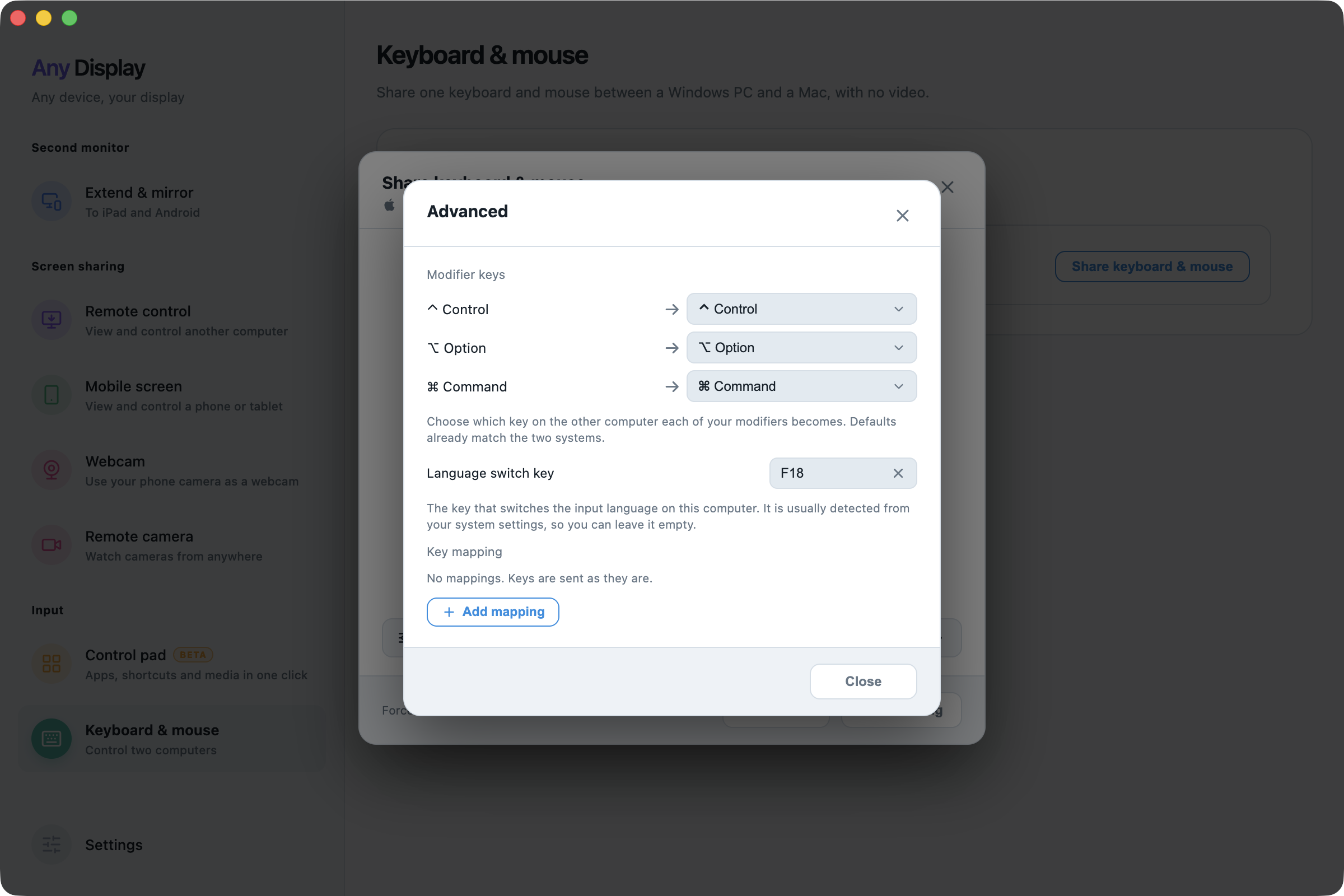
Modifikatoren und Sprache · macOS · English - 6
Belegung und Anwenden
Ctrl+Alt+Shift+Esc
Belegung hinzufügen verbindet eine lokale mit einer entfernten Taste. Ohne Zuordnung wird sie unverändert gesendet. Entfernen Sie unnötige Zuordnungen und testen Sie das Zusammenspiel mit Modifikatoren und Sprache im Texteditor. Erweiterte Optionen ändern sich während der Verbindung; Richtung und Monitor erfordern Neuverbindung. Anwenden, prüfen und abschließend trennen. Gespeicherte Freigaben verwalten Sie in Einstellungen.