鍵盤與滑鼠共享
在 Mac 與 Windows 之間共享輸入裝置,透過螢幕邊界切換,並設定修飾鍵、語言切換與按鍵對應。
- 1
準備兩台電腦
在同一網路開啟兩端應用程式。從鍵盤滑鼠所在電腦選擇對方,Mac 需確認輔助使用權限。
- 2
方向與切換顯示器
依實際位置選左、右、上或下。多顯示器時指定切換顯示器,只有該畫面的所選邊界觸發切換。開始共享後,對方確認來源、方向及輸入提供端再接受。永遠允許與忽略要求會儲存後續行為。
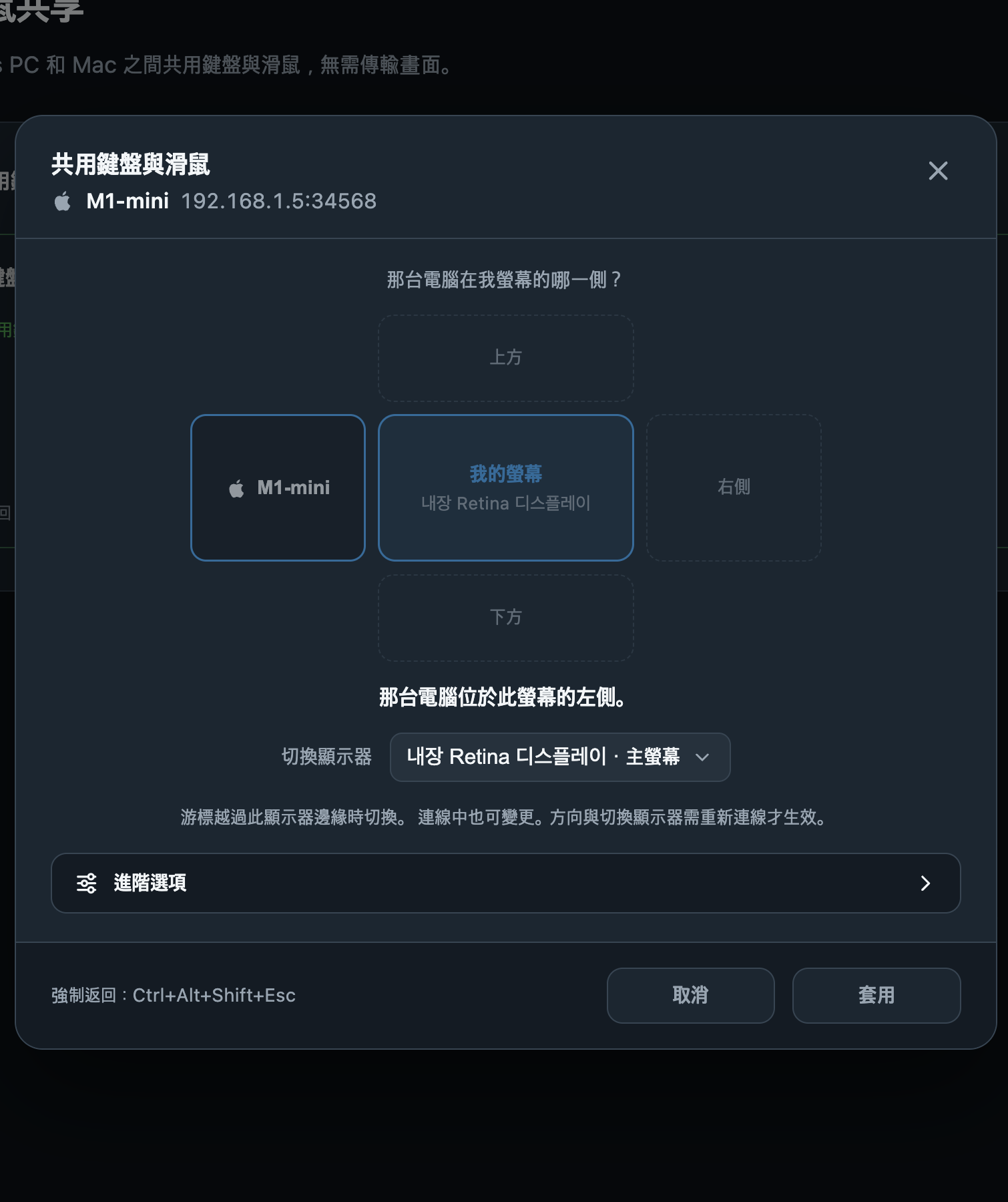
方向與切換顯示器 · Any Display 1.6.2 - 3
本機、遠端與強制返回
本機畫面與遠端畫面狀態指出輸入位置。此功能不傳送影片,應看各自的顯示器。Ctrl+Alt+Shift+Esc 可強制返回本機操作。
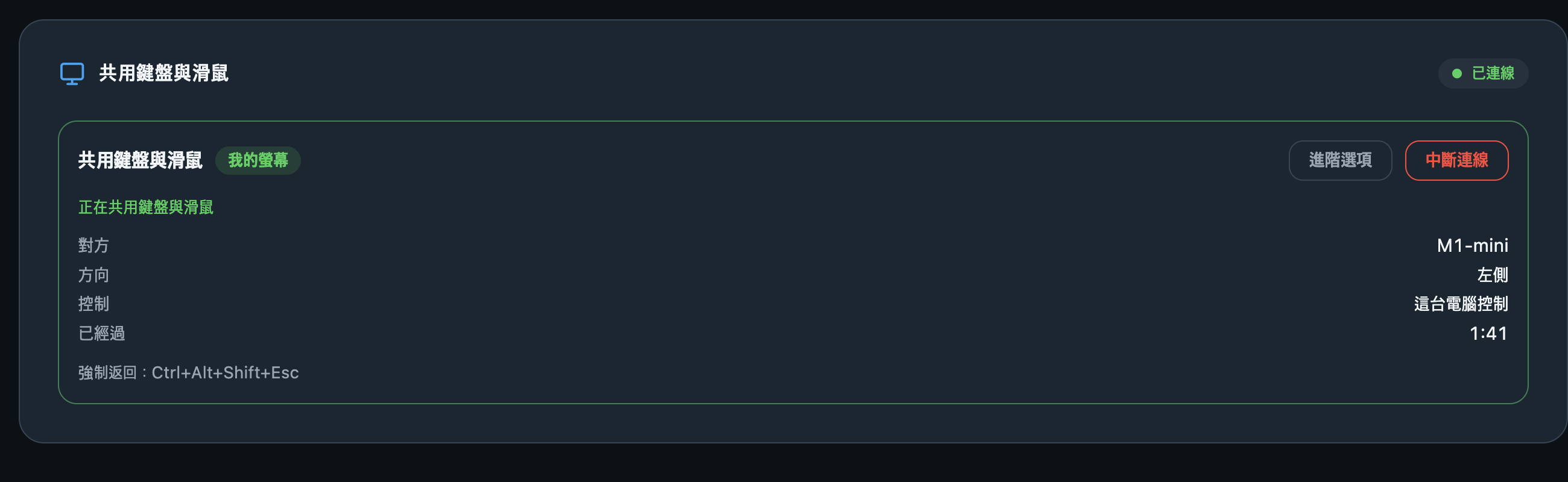
本機、遠端與強制返回 · Any Display 1.6.2 - 4
修飾鍵與語言切換
進階選項可指定本機修飾鍵對應對方的哪個鍵,預設值依系統組合調整。語言切換鍵通常由系統自動偵測;需要時手動記錄,處理重複使用提示,不需要時選不使用。
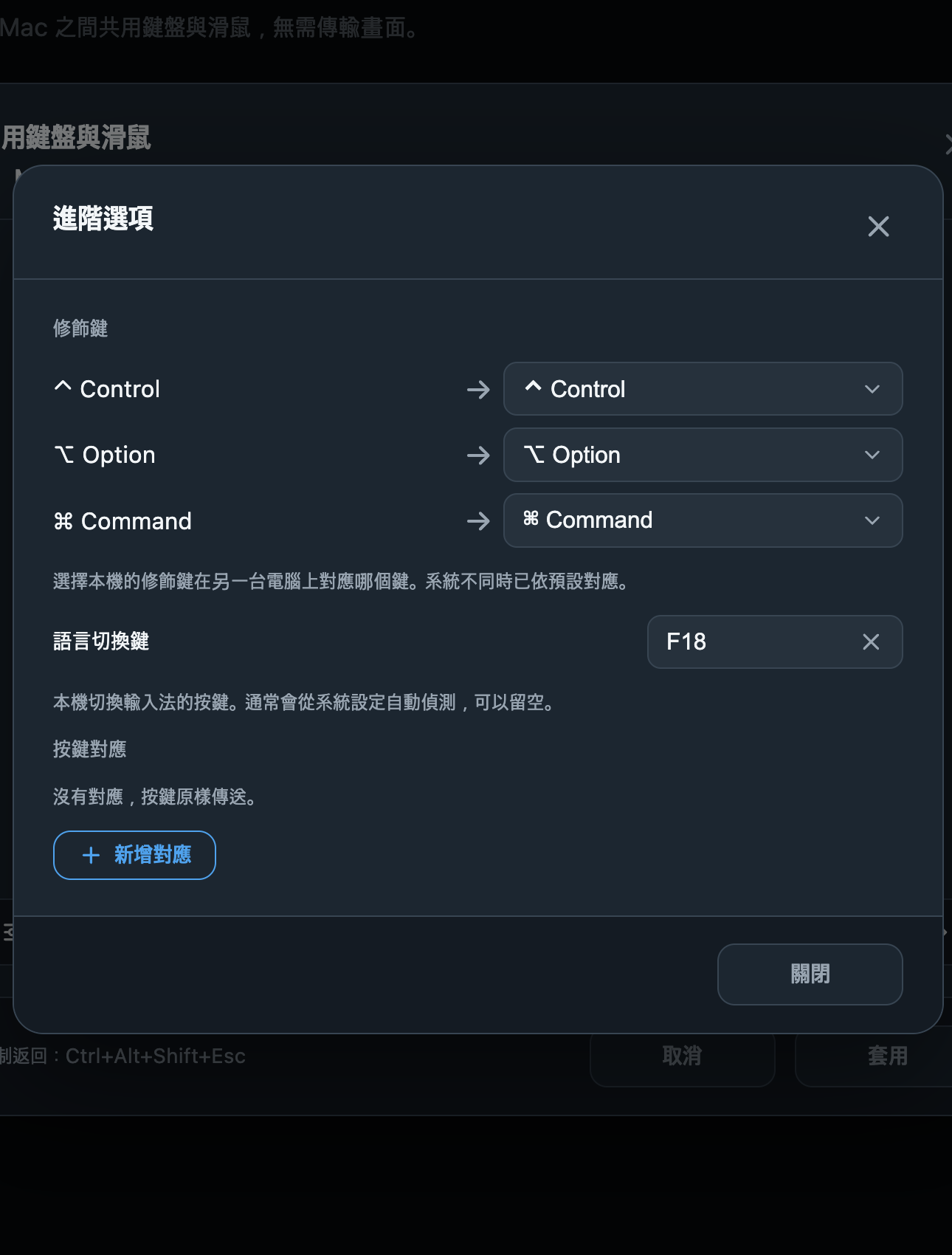
修飾鍵與語言切換 · Any Display 1.6.2 - 5
對應、套用與中斷
新增對應建立來源鍵與目標鍵組合;沒有設定就原樣傳送。刪除不需要的項目,在文字編輯器確認與修飾鍵、語言鍵的交互效果。進階設定可在連線中修改,方向和切換顯示器需重新連線。套用後測試,完成後中斷;已儲存權限在設定中管理。