Compartilhar câmera
Use a câmera móvel como webcam. Ajuste lente, qualidade e orientação e selecione AnyDisplay Camera no aplicativo de reunião ou gravação.
- 1
Dispositivo e câmera virtual
Escolha a origem na lista. Android USB pode funcionar sem aplicativo móvel quando a interface oferece esse caminho. Via aplicativo, selecione compartilhar câmera e permita a câmera no dispositivo. Conclua a configuração da câmera virtual se solicitada. Escolha AnyDisplay Camera também no aplicativo receptor.
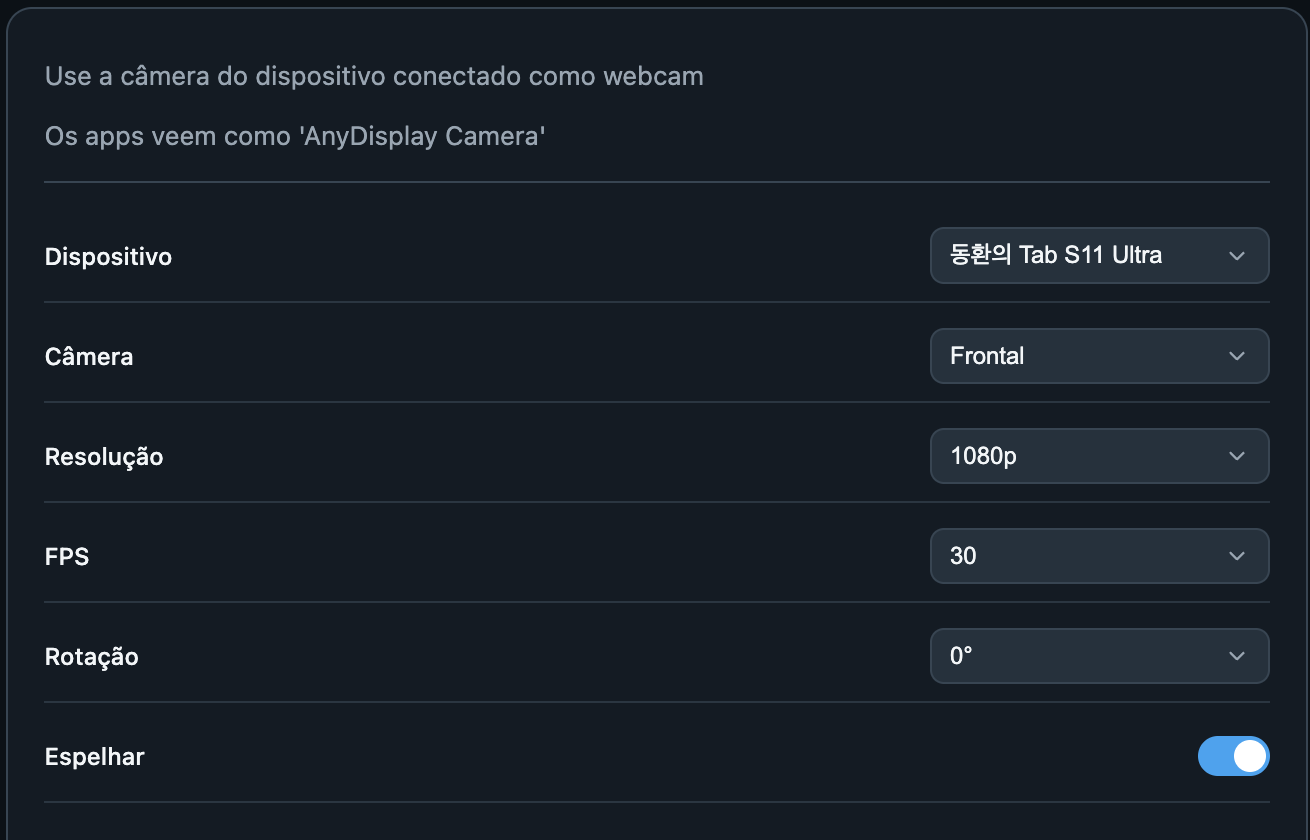
Dispositivo e câmera virtual · Any Display 1.6.2 - 2
Lente, resolução e FPS
Escolha uma câmera frontal ou traseira disponível. Resolução alta aumenta detalhes e FPS alto suaviza movimentos, com mais carga. As opções dependem do dispositivo e da lente. Reduza resolução ou FPS para comparar se estiver instável.
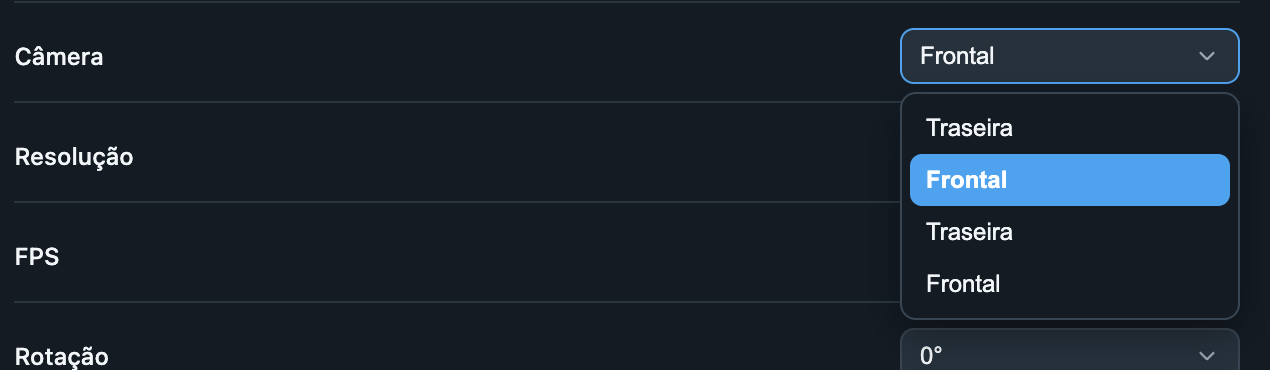
Lente, resolução e FPS · Any Display 1.6.2 - 3
Rotação e espelho
Ajuste a rotação à posição do dispositivo. Espelhar inverte esquerda e direita. Ao mostrar texto, confira também o aplicativo receptor, que pode aplicar espelhamento próprio na prévia.
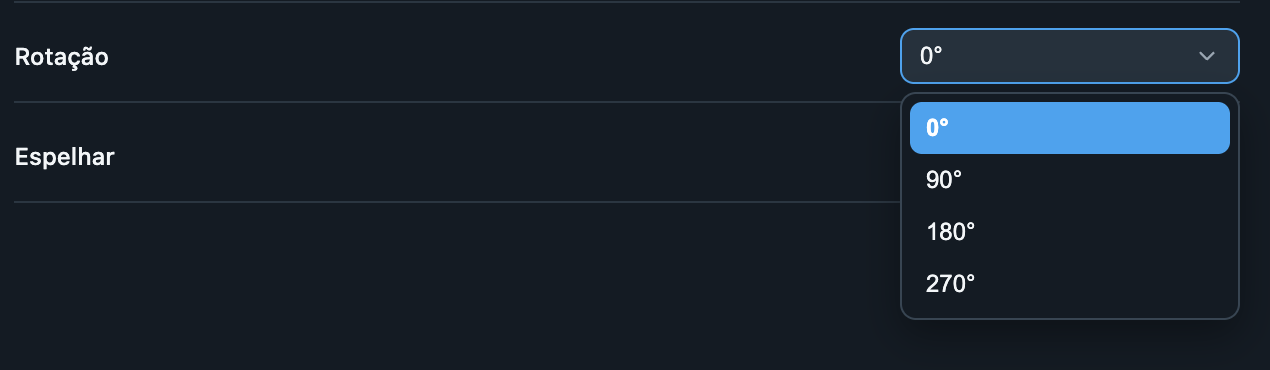
Rotação e espelho · Any Display 1.6.2 - 4
Prévia, iniciar e parar
Prévia controla só a imagem dentro do Any Display. Iniciar webcam começa a transmissão; esconder a prévia não para a câmera. Use Parar ao terminar. Reabra outro aplicativo se sua lista de câmeras estiver desatualizada. Escolha o microfone separadamente nos ajustes de áudio dele.