Créer les boutons du pavé de contrôle sur Mac
Réunissez musique, volume, luminosité et raccourci Copier dans un panneau Any Display. Suivez les captures réelles de l’application Mac pour créer un profil et définir actions, icônes et couleurs, même avant de connecter un appareil mobile.
- 1
Créer un profil
Ouvrez Any Display sur Mac et sélectionnez Pavé de contrôle. Cliquez sur le nom du profil au-dessus de l’aperçu, puis Ajouter un profil. Nommez-le Travail et musique. Le même menu permet de retrouver les profils existants.
- 2
Choisir une action
Cliquez sur une touche vide. Saisissez un Libellé court et choisissez un raccourci, une application, une URL, du texte ou une commande multimédia dans Action. Les champs suivants dépendent de votre choix.
- 3
Définir le raccourci Copier
Pour la touche violette, choisissez Raccourci. Cliquez dans la zone de combinaison, appuyez ensemble sur Command et C, puis relâchez. Vérifiez l’affichage MetaLeft + KeyC. Nommer la touche Copier ne suffit pas à définir son action.
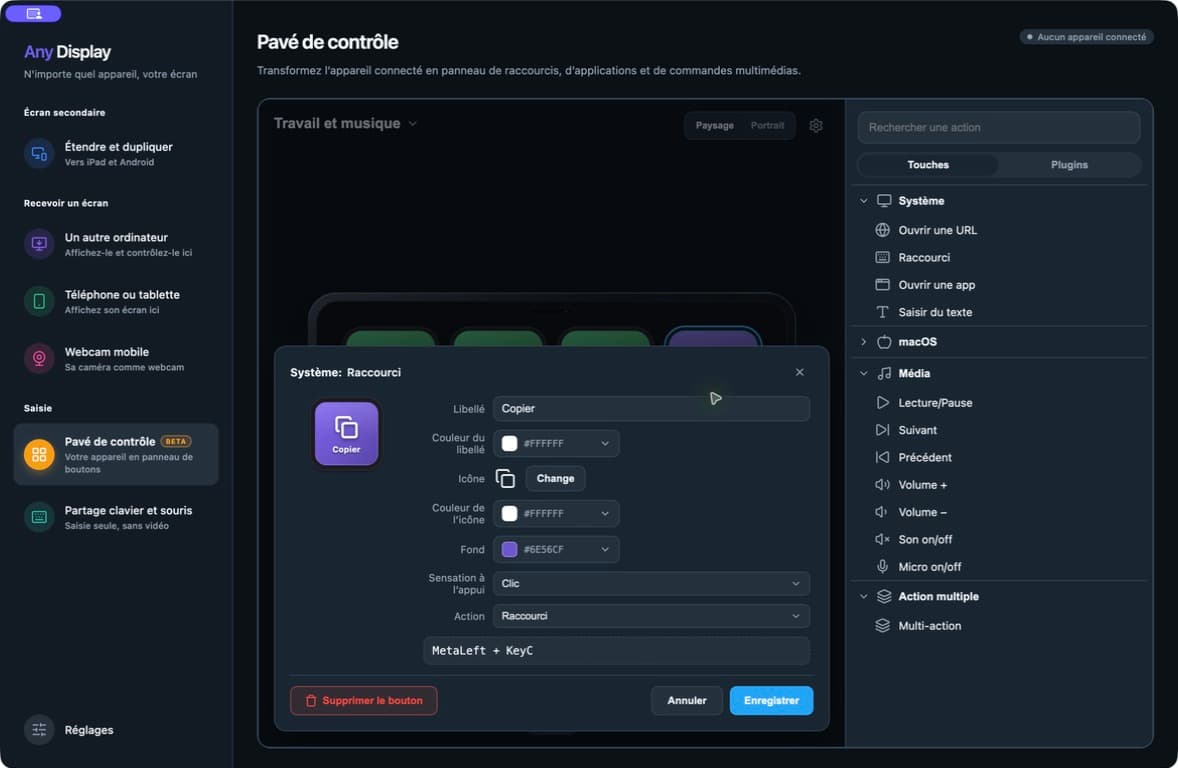
Éditeur de la touche Copier : raccourci, icône, couleur du texte et fond. - 4
Associer icônes et couleurs
Ouvrez le sélecteur d’icône, recherchez copy et choisissez les feuilles superposées. Utilisez un fond violet, une icône blanche et un libellé blanc. Regroupez la lecture en vert, le volume en bleu et la luminosité en orange, avec les icônes correspondantes. Cliquez sur Enregistrer.
- 5
Ajouter les commandes multimédias
Ouvrez une autre touche et choisissez l’action média et volume. Sélectionnez lecture/pause, précédent, suivant, volume ou luminosité. Définissez le libellé et l’icône de chaque touche, puis enregistrez. La luminosité concerne les écrans réglables depuis le Mac.
- 6
Vérifier la disposition
L’exemple place précédent, lecture, suivant et copier en haut, puis volume et luminosité en bas. Vérifiez les textes et la correspondance des icônes. Passez entre Paysage et Portrait et utilisez Ajouter une page si nécessaire. La tablette représentée est un aperçu de l’éditeur.
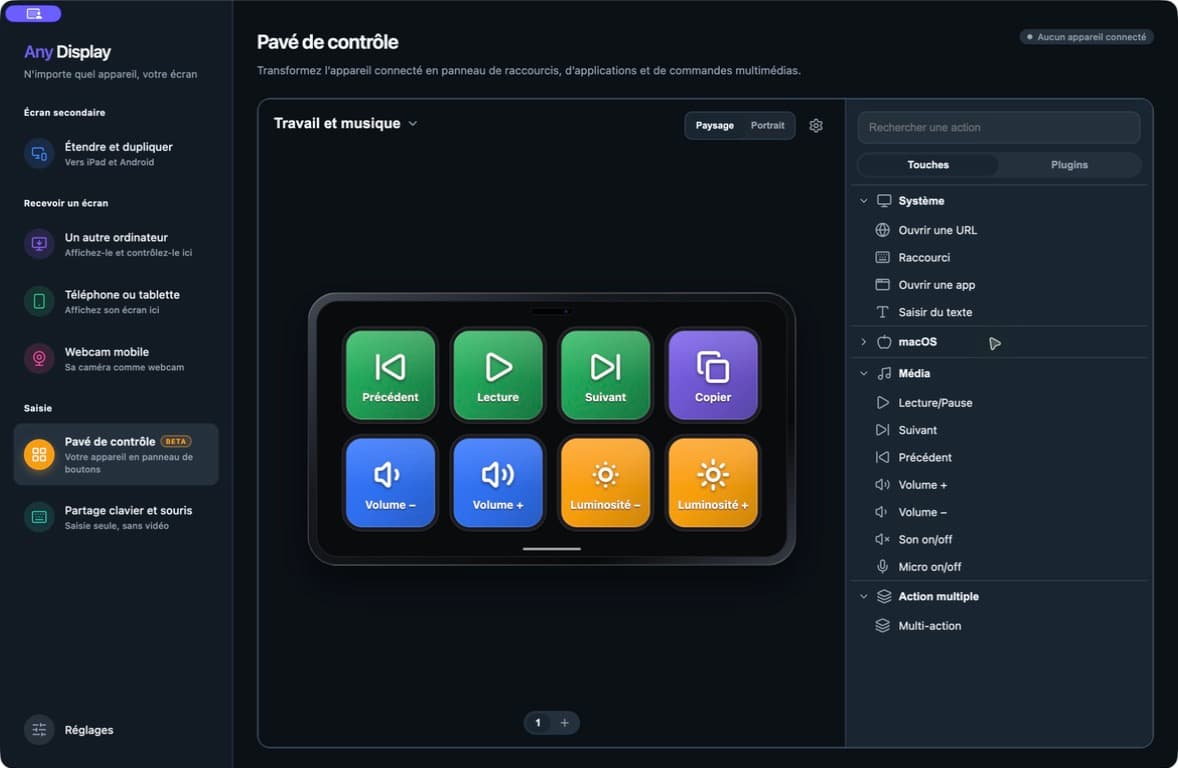
Éditeur réel d’Any Display 1.6.2 en français. Les huit touches sont préparées avant la connexion d’un appareil mobile.
- La langue de l’application traduit-elle mes libellés ?
- Les menus sont traduits, mais les noms personnalisés restent identiques. Utilisez Renommer pour le profil et modifiez le Libellé de chaque touche.